Mac’te Ekran Görüntüsü Nasıl Alınır? Kapsamlı Rehber
MacBook ve iMac bilgisayarlarda tüm ekranı, seçili alanı veya belirli bir pencereyi yakalamak için kullanabileceğiniz klavye kısayolları ve pratik yöntemler.
Mustafa Hazırcı yazılarını Google'da daha sık görmek için tercih edilen kaynak olarak ekleyin
Bu yazıda
- 1. Mac'te Tüm Ekranın Görüntüsünü Alma Kısayolu
- 2. Belirli Bir Alanın veya Pencerenin Resmi Nasıl Çekilir?
- 3. macOS Ekran Görüntüsü Menüsü ve Detaylı Ayarlar
- 4. Mac Ekran Görüntüsü Nereye Kaydedilir ve Nasıl Değiştirilir?
- 5. Ekran Görüntüsü Alırken Sık Yapılan Hatalar ve Çözümleri
- 6. Mac Ekran Görüntüsü Alma Yöntemleri Karşılaştırması
mac’te ekran görüntüsü nasıl alınır sorusunun en pratik yanıtı, Apple’ın macOS işletim sisteminde yerleşik olarak sunduğu klavye kısayollarını kullanmaktır. Ekranın tamamını yakalamak, sadece belirli bir bölümü seçmek veya tek bir pencerenin görüntüsünü kaydetmek için ek bir yazılıma ihtiyaç duymadan tuş kombinasyonlarıyla işlemi tamamlayabilirsiniz. Dijital iş akışlarında, web sitesi yönetiminde ve müşteri iletişiminde anlık ekran görüntüleri paylaşmak süreci belirgin biçimde hızlandırır.
1. Mac’te Tüm Ekranın Görüntüsünü Alma Kısayolu
Mac bilgisayarınızda açık olan her şeyi, ekranda o an ne görünüyorsa eksiksiz bir şekilde kaydetmek isteyebilirsiniz. Apple, Unix tabanlı güçlü mimarisi sayesinde sistem kaynaklarını yormadan anlık ekran yakalama imkanı sunar. Tüm ekranı kapsayan bir fotoğraf çekmek için harici bir program kurmanıza gerek kalmaz.
Tüm ekranın görüntüsünü almak için izlemeniz gereken adımlar son derece basittir:
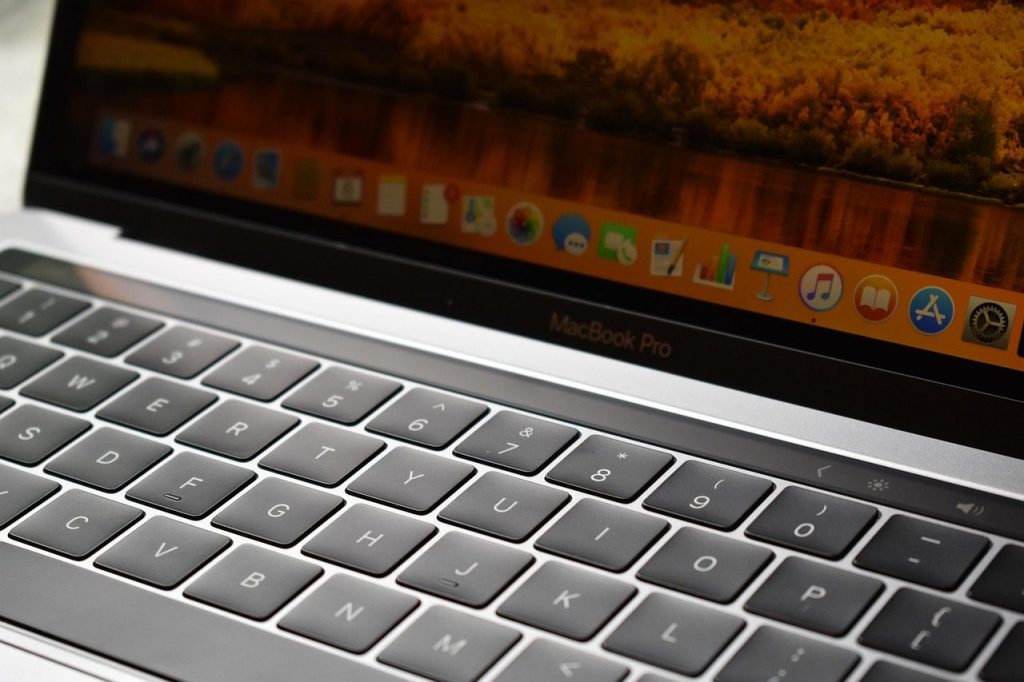
- Klavyenizde yer alan Command (⌘), Shift (⇧) ve 3 tuşlarına aynı anda basın.
- Tuşlara bastığınız anda bir deklanşör sesi duyulur ve ekranın sağ alt köşesinde yakalanan görüntünün küçük bir önizlemesi belirir.
- Küçük önizlemeye tıklayarak resmi hemen kırpabilir, üzerine çizim yapabilir veya simge kaybolana kadar beklerseniz dosyanın otomatik olarak Masaüstü konumuna kaydedilmesini sağlayabilirsiniz.
Birden fazla monitör kullanıyorsanız bu tuş kombinasyonu bağladığınız tüm ekranların görüntüsünü ayrı dosyalar halinde aynı anda oluşturur. Masaüstünüzde her ekran için ayrı bir resim dosyası belirecektir.
2. Belirli Bir Alanın veya Pencerenin Resmi Nasıl Çekilir?
Ekranın tamamını paylaşmak yerine sadece belirli bir paragrafı, ürünü veya görseli yakalamak isteyebilirsiniz. Ayrıca açık olan bir uygulamanın arka planını dahil etmeden sadece kendi çerçevesini kaydetmek iş dünyasında oldukça sık ihtiyaç duyulan bir yöntemdir.
Macbook te ekran görüntüsü alma işlemlerinde alan seçimi yapmak için şu adımları izleyebilirsiniz:
- Command (⌘), Shift (⇧) ve 4 tuşlarına aynı anda basın. Fare imleciniz bir artı işareti veya hedef imlecine dönüşecektir.
- Yakalama yapmak istediğiniz alanın başlangıç noktasına tıklayın ve fareyi basılı tutarak alanı dikdörtgen şeklinde sürükleyin.
- Seçimi tamamlamak için fare tuşunu serbest bırakın. Seçtiğiniz alan anında resim dosyasına dönüştürülür.
Sadece tek bir pencereyi (örneğin Safari tarayıcısı veya Finder penceresi) arkadaki diğer öğeleri dahil etmeden çekmek istiyorsanız adımlar hafifçe değişir:
- Command (⌘), Shift (⇧) ve 4 tuşlarına basın.
- Ardından Boşluk (Spacebar) tuşuna bir kez dokunun. İmleç küçük bir kamera simgesine dönüşür.
- Görüntüsünü almak istediğiniz pencerenin üzerine gelin. Pencere mavi bir vurgu rengiyle kaplanacaktır. Sol fare tuşuna tıklayarak pencereyi saydam gölgesiyle birlikte kaydedebilirsiniz.
Mobil platformlardaki ekran yakalama adımlarını merak ediyorsanız iPhone’da ekran görüntüsü nasıl alınır başlıklı rehberimizi de inceleyebilirsiniz.
3. macOS Ekran Görüntüsü Menüsü ve Detaylı Ayarlar
Apple, modern macOS sürümlerinde ekran yakalama ve ekran kaydı işlemlerini tek bir görsel panelde birleştirmiştir. Bu araç, ekran görüntüsü alırken zamanlayıcı koymak veya varsayılan kaydetme dizinini değiştirmek isteyen kullanıcılar için harika seçenekler sunar.
Gelişmiş ekran görüntüsü menüsünü açmak için Command (⌘), Shift (⇧) ve 5 tuşlarına birlikte basın. Ekranın alt kısmında kontrol paneli belirecektir. Bu panel üzerinden şu işlevleri gerçekleştirebilirsiniz:
- Tüm Ekranı Yakala: İlk simge ekranın tamamını çeker.
- Seçilen Pencereyi Yakala: İkinci simge belirli bir pencereye odaklanır.
- Seçilen Alanı Yakala: Üçüncü simge ayarlanabilir bir çerçeve açar.
- Seçenekler Menüsü: Görüntünün nereye kaydedileceğini (Masaüstü, Belgeler, Pano, Posta), 5 veya 10 saniyelik zamanlayıcıyı ve fare imlecinin fotoğrafta görünüp görünmeyeceğini belirlemenizi sağlar.
Videolu ekran kayıtları için mobil sistemlerdeki yöntemleri öğrenmek adına Android’de ekran kaydı nasıl yapılır içeriğimize göz atabilirsiniz.
4. Mac Ekran Görüntüsü Nereye Kaydedilir ve Nasıl Değiştirilir?
Mac bilgisayarlarda çekilen tüm görseller varsayılan ayar olarak Masaüstü klasörünüze kaydedilir. Dosya ismi standart olarak “Ekran Resmi [Tarih] – [Saat].png” biçiminde oluşturulur. Ancak masaüstünüzün kalabalıklaşmasını istemiyorsanız bu konumu kolayca güncelleyebilirsiniz.
Dosyayı kaydetmek yerine doğrudan panoya kopyalamak da mümkündür. Bir sohbet uygulamasına veya e-postaya görsel eklerken dosyayı masaüstüne kaydetmeden yapıştırmak zamandan tasarruf sağlar. Kısayol tuşlarına Control tuşunu ekleyerek resmi panoya alabilirsiniz:
- Tüm ekranı panoya kopyalamak için: Command (⌘) + Control + Shift + 3
- Seçili alanı panoya kopyalamak için: Command (⌘) + Control + Shift + 4
Düzenli bir dijital arşiv oluşturmak, e-ticaret ve içerik üretimi süreçlerinde işlerinizi kolaylaştırır. Farklı platformlardaki içerik organizasyonu teknikleri için rehberler kategorimizdeki diğer yazılardan yararlanabilirsiniz.
5. Ekran Görüntüsü Alırken Sık Yapılan Hatalar ve Çözümleri
Mac kullanıcıları zaman zaman ekran görüntüsü alırken siyah ekran veya yanıt vermeme sorunlarıyla karşılaşabilir. İşlemin sorunsuz çalışması için dikkat edilmesi gereken temel noktalar bulunmaktadır.
En sık karşılaşılan sorunlardan biri telif korumalı içeriklerdir. Örneğin, bir film oynatıcı veya şifreli bir yayın açıkken ekran görüntüsü almaya çalıştığınızda macOS güvenlik gereği çekilen resmi tamamen siyah bir kutu olarak kaydeder. Bu bir hata değil, işletim sisteminin koruma mekanizmasıdır.
İkinci yaygın sorun klavye kısayollarının başka bir uygulama tarafından çakışması veya devre dışı bırakılmasıdır. Tuşlar çalışmıyorsa Sistem Ayarları > Klavye > Klavye Kısayolları > Ekran Görüntüleri adımlarını takip ederek kombinasyonların aktif olup olmadığını kontrol etmeniz gerekir.
Bilgisayarınız aşırı yüklendiğinde de kısayol yanıtları gecikebilir. Cihaz performansını optimize etmek isterseniz bilgisayar neden yavaşlar ve nasıl hızlandırılır rehberimizi inceleyebilirsiniz.
6. Mac Ekran Görüntüsü Alma Yöntemleri Karşılaştırması
Farklı ihtiyaçlara göre kullanabileceğiniz tuş kombinasyonlarını ve işlevlerini aşağıdaki tabloda özetlenmiş olarak bulabilirsiniz:
| Kısayol Tuşları | Gerçekleştirdiği İşlem | Kullanım Amacı |
|---|---|---|
| Command + Shift + 3 | Tüm ekranı yakalar | Genel durum tespiti ve hızlı paylaşım |
| Command + Shift + 4 | Seçilen alanı yakalar | Spesifik detaylar ve görseller |
| Command + Shift + 4 + Boşluk | Belirli pencereyi yakalar | Uygulama arayüzü ve belge sunumları |
| Command + Shift + 5 | Gelişmiş menüyü açar | Zamanlayıcı ve kayıt ayarları |
Yazılım arayüzlerinin ve kısayol ayarlarının güncellenen macOS sürümleriyle zaman içinde değişebileceğini unutmamak önemlidir. En güncel sistem detayları için Apple’ın resmi destek dokümantasyonuna başvurabilirsiniz.
Sık sorulan sorular
Mac'te ekran görüntüsü nereye kaydedilir?
Mac bilgisayarlarda çekilen ekran görüntüleri varsayılan olarak Masaüstü konumuna PNG formatında kaydedilir. Eğer yakalama esnasında klavye kısayoluna Control tuşunu da eklerseniz dosya masaüstüne kaydolmaz, doğrudan panoya kopyalanır ve istediğiniz yere yapıştırabilirsiniz.
Mac ekran görüntüsü alma kısayolu çalışmıyorsa ne yapılmalı?
Kısayollar yanıt vermiyorsa Sistem Ayarları içerisinden Klavye ve Klavye Kısayolları menüsüne giderek Ekran Görüntüleri başlığı altındaki tuş kombinasyonlarının etkin olup olmadığını denetlemelisiniz. Ayrıca arka planda çalışan üçüncü taraf programların tuş çakışması yaratıp yaratmadığını kontrol etmek faydalı olur.
MacBook Air ve MacBook Pro arasında ekran görüntüsü alma tuşları farklı mıdır?
Hayır, tüm Mac bilgisayar modellerinde (MacBook Air, MacBook Pro, iMac, Mac mini) ekran görüntüsü alma klavye kısayolları birebir aynıdır. İşletim sistemi seviyesinde tanımlanan Command, Shift ve rakam tuşları standart olarak çalışır.
Bu içerik, Vikipedi kaynağındaki bilgilerden yararlanılarak editörümüzün yorum ve değerlendirmeleriyle hazırlanmıştır.