Bilgisayarda Ekran Görüntüsü Nasıl Alınır? Tüm Yöntemler
Windows, Mac, Linux ve Chrome OS yüklü bilgisayarlarda pratik klavye kısayolları ve dahili araçlarla anında ekran görüntüsü alma yöntemleri.
Mustafa Hazırcı yazılarını Google'da daha sık görmek için tercih edilen kaynak olarak ekleyin

Bu yazıda
- Ekran Görüntüsü Alma Mantığı ve Tarihsel Gelişimi
- Windows Bilgisayarda Ekran Görüntüsü Alma Kısayolları
- Mac Bilgisayarlarda Ekran Görüntüsü Nasıl Alınır?
- Linux ve Chrome OS Sistemlerinde Ekran Görüntüsü Yöntemleri
- Ekran Yakalama Esnasında Karşılaşılan Teknik Sorunlar
- Ekran Görüntülerini Düzenleme ve İş Akışına Dahil Etme
Bilgisayarda ekran görüntüsü nasıl alınır sorusu, teknik bir aksaklığı belgelerken, bir sunum hazırlarken ya da müşterilere tasarım ayrıntılarını aktarırken sıkça gündeme gelir. Ekrandaki bilgiyi anında resim dosyasına dönüştürmek, günlük iş akışını hızlandıran en temel becerilerden biridir. Hangi işletim sistemini kullanırsanız kullanın, doğru kısayolları bilmek zamandan büyük tasarruf sağlar.
Ekran Görüntüsü Alma Mantığı ve Tarihsel Gelişimi
Ekran görüntüsü ya da yaygın İngilizce adıyla screenshot, monitörde görüntülenen verilerin anlık bir kopyasının dijital resim formatında yakalanması işlemidir. 1980’li yıllarda işletim sistemleri bu işlevi doğrudan desteklemiyordu. Salt metin ekranlar basit komutlarla dosyalara aktarılabilse de grafik arayüzlerin kaydedilmesi için katot ışın tüplü (CRT) monitörlerin önüne yerleştirilen özel Polaroid fotoğraf makineleri veya VCR cihazlarına bağlanan video çıkışları kullanılıyordu. 1988 yılında Polaroid firmasının CRT ekranların en-boy oranına uygun Spectra filmlerini çıkarması, dönemin ekran yakalama ihtiyacına pratik bir çözüm getirmişti.
Zamanla işletim sistemleri bu işlevi çekirdek yapılarına entegre etti. Modern sistemlerde ekran yakalama, sadece ekran belleğindeki piksellerin kopyalanması işleminden ibarettir. Günlük operasyonlarda, özellikle bir web sitesi tasarımı çalışması sırasında sayfaların farklı tarayıcılarda nasıl göründüğünü denetlemek ve hataları ekiple paylaşmak için ekran görüntülerine başvurulur.

Windows Bilgisayarda Ekran Görüntüsü Alma Kısayolları
Windows işletim sistemine sahip Lenovo, HP, Asus veya Dell gibi farklı marka bilgisayarlarda ekran görüntüsü alma mantığı aynı temel kısayollara dayanır. Donanım üreticisinin klavye dizilimine bağlı olarak bazı tuş kombinasyonlarında ikincil işlev tuşları gerekebilse de temel yöntemler standarttır.
- Print Screen (PrtScr) Tuşu: Klavyenizde yer alan PrtScr tuşuna doğrudan bastığınızda, masaüstünün tamamı panoya kopyalanır. Bu görüntüyü Paint veya Word gibi bir programa Düzen > Yapıştır menüsünü kullanarak aktarabilirsiniz.
- Windows Tuşu + PrtScr: Tüm ekranı anında bir dosya olarak kaydetmek istiyorsanız Win + PrtScr tuşlarına birlikte basın. Ekran hafifçe kararır ve görsel, Resimler > Ekran Görüntüleri klasörüne PNG formatında otomatik kaydedilir.
- Alt + PrtScr Tuşu: Yalnızca o an üzerinde çalıştığınız aktif pencereyi yakalamak istediğinizde Alt + PrtScr kombinasyonunu kullanabilirsiniz. Bu işlem de görseli panoya aktarır.
- Windows + Shift + S (Ekran Alıntısı Aracı): Windows 10 ve sonraki sürümlerde bulunan bu kısayol, farenizle ekranın belirli bir alanını seçmenizi sağlar. Seçilen alan hem panoya kopyalanır hem de sağ alt köşede düzenleme yapabileceğiniz bir bildirim açılır.
İşletim sistemi güncellemeleri arayüzlerde veya tuş eşleşmelerinde küçük değişiklikler yaratabilir; beklenmedik bir durumda bilgisayar üreticisinin resmi yardım sayfasına başvurabilirsiniz.
Mac Bilgisayarlarda Ekran Görüntüsü Nasıl Alınır?
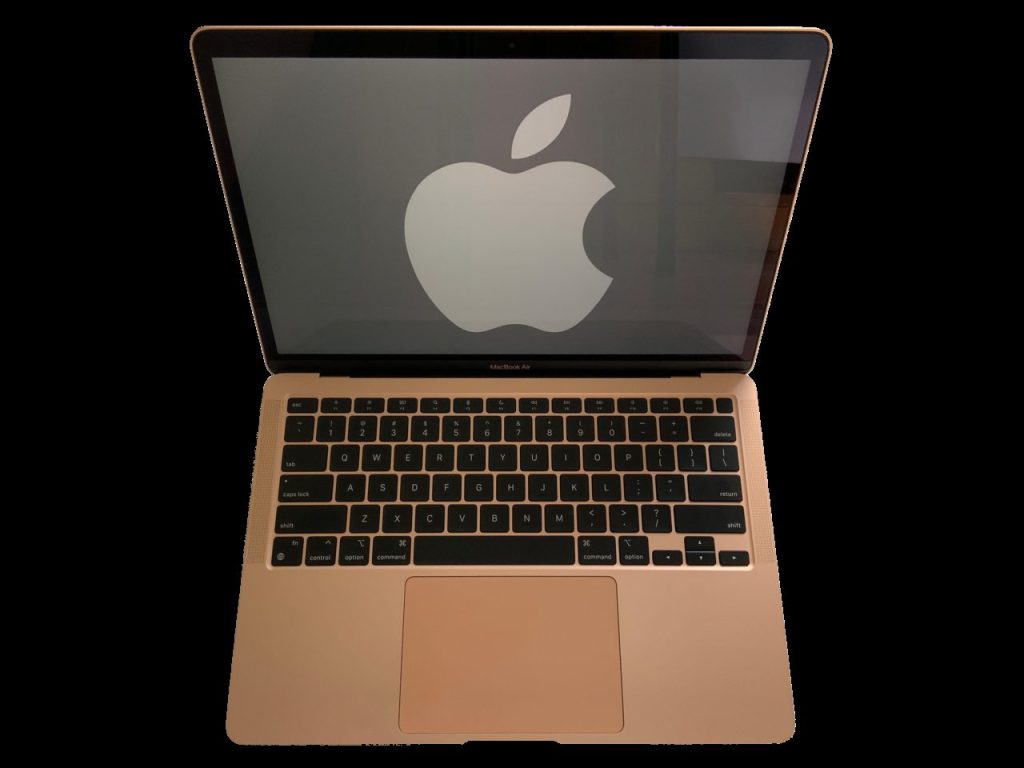
Apple ekosisteminde çalışan MacBook veya iMac kullanıcıları için ekran yakalama süreci gelişmiş yerleşik araçlarla yönetilir. macOS ortamında üçüncü taraf bir uygulamaya ihtiyaç duymadan farklı açılardan yakalama yapmak mümkündür.
- Tüm Ekranı Yakalama: Klavyenizde Cmd + Shift + 3 tuşlarına aynı anda basın. Ekranın tam çözünürlüklü kopyası doğrudan masaüstünüze PNG dosyası olarak kaydedilir.
- Seçili Bir Alanı Yakalama: Cmd + Shift + 4 tuşlarına bastığınızda imleç artı işaretine dönüşür. Yakalamak istediğiniz alanı fare ile çizerek seçin. Seçimi tamamlarken fareyi bıraktığınız anda resim masaüstüne aktarılır.
- Belirli Bir Pencereyi Yakalama: Cmd + Shift + 4 tuşlarına bastıktan hemen sonra Boşluk (Space) tuşuna basarsanız imleç küçük bir kamera simgesine dönüşür. Vurgulanan pencereye tıkladığınızda sadece o uygulama kaydedilir. Pencere gölgesini kaldırmak için tıklama sırasında Option tuşunu basılı tutabilirsiniz.
- Ekran Yakalama Menüsünü Açma: Cmd + Shift + 5 tuş kombinasyonu, ekranda gecikmeli çekim, depolama konumu seçimi ve ekran videosu kaydetme gibi ayarları barındıran kontrol panelini açar.
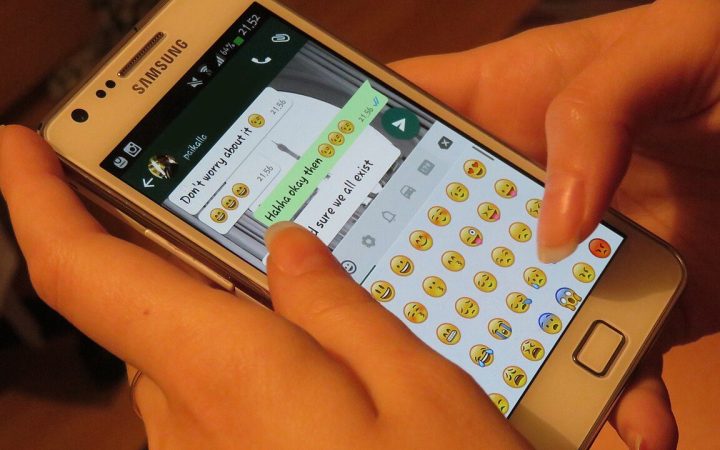
Görüntüyü masaüstüne dosya olarak kaydetmek yerine doğrudan panoya kopyalamak isterseniz bu kısayolları kullanırken Ctrl tuşunu basılı tutmanız yeterlidir. Yakaladığınız görselleri WhatsApp Web kullanımı esnasında sohbet penceresine doğrudan yapıştırarak ekip arkadaşlarınıza saniyeler içinde gönderebilirsiniz.
Linux ve Chrome OS Sistemlerinde Ekran Görüntüsü Yöntemleri
Linux dağıtımlarında masaüstü ortamlarına (GNOME, KDE) göre ekran yakalama araçları çeşitlilik gösterir. Çoğu Linux dağıtımında PrtScr tuşu doğrudan ekran alıntısı penceresini tetikler. Gelişmiş terminal kullanıcıları ise ImageMagick kütüphanesini kullanarak komut satırından görsel alabilir. Örneğin, uçbirime import -window root ~/screenshot.png komutunu girmek tüm ekranı doğrudan ev dizinine kaydeder. Sistemlerde ayrıca KSnapshot, Gnome-screenshot ve Shutter gibi yerleşik yardımcı araçlar da sıkça tercih edilir.
Chromebook cihazlarında Chrome OS klavye düzeni standart klavyelerden farklıdır. Chrome OS yüklü bir bilgisayarda tam ekran görüntüsü yakalamak için Ctrl + F5 (pencere değiştirme tuşu) kombinasyonu kullanılır. Ekranın belirli bir bölümünü dikdörtgen şeklinde seçerek kaydetmek için ise Ctrl + Shift + F5 tuşlarına basılmalıdır.
| İşletim Sistemi | Tam Ekran Kısayolu | Bölgesel Yakalama Kısayolu | Varsayılan Kayıt Formatı |
|---|---|---|---|
| Windows | Win + PrtScr | Win + Shift + S | PNG |
| macOS | Cmd + Shift + 3 | Cmd + Shift + 4 | PNG |
| Chrome OS | Ctrl + F5 | Ctrl + Shift + F5 | PNG |
| Linux (GNOME) | PrtScr | Shift + PrtScr | PNG |
Ekran Yakalama Esnasında Karşılaşılan Teknik Sorunlar
Bazı durumlarda ekran görüntüsü aldığınızda elde ettiğiniz görsel tamamen siyah veya boş bir dikdörtgen olarak görünebilir. Bu durumun başlıca nedeni, video oyunları veya medya oynatıcılarının donanım kaplaması (hardware overlay) teknolojisini kullanmasıdır. Donanım kaplamasında grafik verisi standart masaüstü işleme katmanını atlayarak doğrudan ekran kartının video belleğine aktarılır. Standart işletim sistemi araçları bu belleğe doğrudan erişemediği için ekranı boş görür.
Eski Windows sürümlerinde bu sorun donanım hızlandırma ayarlarını kapatarak çözülebiliyordu. Modern sistemlerde ise bu tür içerikleri yakalamak için doğrudan ekran kartının sürücüsü üzerinden çalışan veya DirectX/OpenGL katmanlarına entegre olan özelleşmiş üçüncü taraf yazılımlar tercih edilir. Ayrıca ekran videosu kaydederken karşılaşılan kare hızı düşüşleri ve yüksek dosya boyutları, sistem donanımının anlık kodlama kapasitesiyle doğrudan ilişkilidir. 30 kare/saniye hızında yapılan masaüstü kayıtları çoğu eğitim ve sunum materyali için yeterli akıcılığı sağlar.
Ekran Görüntülerini Düzenleme ve İş Akışına Dahil Etme
Kurumsal operasyonlarda veya e-ticaret sitelerinin yönetiminde ekran görüntüleri yalnızca bir kayıt aracı değil, aynı zamanda dokümantasyon parçasıdır. Kapsamlı bir içerik yönetimi sürecinde kullanıcı kılavuzları hazırlarken ekran görüntüleri üzerine oklar, çerçeveler ve açıklamalar eklemek anlatımı güçlendirir. Bu tür ihtiyaçlar için Greenshot, ShareX, Snagit ya da Monosnap gibi araçlar ek açıklamaları hızlıca eklemenize imkan tanır.
Yazılımların arayüz görüntülerini ticari projelerde ya da internet sitelerinde yayınlarken telif hakları boyutunu da göz önünde bulundurmak gerekir. Bazı yazılım şirketleri arayüz tasarımlarının izinsiz kullanımını türev eser ihlali olarak nitelendirebilir. Bununla birlikte, hata bildirimi, eleştiri, haber veya eğitim amacıyla alınan ekran görüntüleri birçok ülkede adil kullanım ilkeleri çerçevesinde değerlendirilir. Gizli müşteri bilgileri veya hassas şirket verileri barındıran piksellerin paylaşılmadan önce mutlaka bulanıklaştırılması veya kırpılması önerilir.
Sık sorulan sorular
Windows bilgisayarda ekran görüntüsü nereye kaydedilir?
Windows tuşu ile birlikte PrtScr tuşuna bastığınızda alınan ekran görüntüleri, işletim sisteminde yer alan Resimler kitaplığı altındaki Ekran Görüntüleri klasörüne otomatik olarak PNG biçiminde kaydedilir. Sadece PrtScr tuşuna bastığınızda ise görsel panoya alınır ve Paint gibi bir programa yapıştırılması gerekir.
Mac bilgisayarda ekran görüntüsü nereye kaydedilir?
Mac bilgisayarlarda Cmd + Shift + 3 veya Cmd + Shift + 4 kısayollarıyla alınan ekran görüntüleri varsayılan ayar olarak masaüstüne kaydedilir. Kayıt konumunu değiştirmek için Cmd + Shift + 5 menüsündeki Seçenekler sekmesinden farklı bir hedef klasör belirleyebilirsiniz.
Bilgisayarda ekran görüntüsü alırken ekran neden siyah çıkıyor?
Oyun oynarken veya medya oynatıcılarında film izlerken alınan görüntülerin siyah çıkması, donanım kaplaması teknolojisinden kaynaklanır. Görüntü verisi işletim sistemi katmanını atlayıp doğrudan grafik işlemcisine aktarıldığında standart kısayollar pikselleri okuyamaz; bu durumda özel ekran yakalama programları kullanılmalıdır.
Klavyede PrtScr tuşu yoksa ekran görüntüsü nasıl alınır?
PrtScr tuşu bulunmayan kompakt klavyelerde veya dizüstü bilgisayarlarda Windows + Shift + S kısayolunu kullanarak Ekran Alıntısı Aracı başlatılabilir. Alternatif olarak Fn tuşu ile birlikte Ara çubuğu veya Insert tuşlarına basılarak üreticinin belirlediği ikincil işlev devreye sokulabilir.
Bu içerik, Vikipedi kaynağındaki bilgilerden yararlanılarak editörümüzün yorum ve değerlendirmeleriyle hazırlanmıştır.