Gmail Şifresi Nasıl Değiştirilir? Adım Adım Güvenlik Rehberi
Hesap güvenliğinizi sağlamak veya parolanızı unuttuğunuzda erişimi yeniden kazanmak için bilgisayardan ve telefondan Gmail şifresi değiştirme adımlarını derledik.
Mustafa Hazırcı yazılarını Google'da daha sık görmek için tercih edilen kaynak olarak ekleyin
Bu yazıda
Gmail şifresi nasıl değiştirilir sorusu, e-posta güvenliğini artırmak veya mevcut parolasını unutan kullanıcıların sıklıkla araştırdığı temel konuların başında gelir. Google ekosisteminin merkezinde yer alan bu posta servisi; fotoğraflardan belgelere, kurumsal yazışmalardan ticari entegrasyonlara kadar birçok hassas veriyi barındırdığı için hesap şifresinin düzenli aralıklarla yenilenmesi büyük önem taşır.
Masaüstü Tarayıcıda Gmail Şifresi Değiştirme
Masaüstü bilgisayarınız üzerinden parolanızı güncellemek, tüm Google oturumlarınızı doğrudan denetlemenin en pratik yoludur. Web tarayıcısı üzerinden yapılan bu işlem, tarayıcı türünden bağımsız olarak aynı güvenlik paneli üzerinden yürütülür. Şifrenizi değiştirdiğinizde, yetkilendirilmiş bazı güvenilir aygıtlar haricindeki diğer tüm tarayıcı oturumlarının otomatik olarak kapatılacağını bilmeniz gerekir.
Web arayüzünde şifre yenileme adımları şu sırayla gerçekleşir:
- Bilgisayarınızda tarayıcınızı açarak Google veya Gmail ana sayfasına gidin ve hesabınızda oturum açın.
- Ekranın sağ üst köşesinde yer alan profil resminize veya adınızın baş harfine tıklayarak Google Hesabınızı Yönetin butonunu seçin.
- Açılan yönetim panelinin sol menüsünde bulunan Güvenlik sekmesine tıklayın.
- Sayfayı aşağı kaydırarak Google’da oturum açma bölümü altında yer alan Şifre seçeneğine tıklayın.
- Güvenlik doğrulaması amacıyla sizden istenen mevcut şifrenizi girin.
- Açılan ekranda yeni şifrenizi belirleyin, ardından alt kutucuğa aynı şifreyi yazarak Şifreyi Değiştir butonuna tıklayın.
Kullanıcı arayüzleri Google tarafından zaman zaman güncellenebilir. Menü isimlerinde küçük farklılıklar görmeniz durumunda doğrudan resmi hesap ayarları yardım sayfasına başvurabilirsiniz.
Telefonda Gmail Şifresi Nasıl Güncellenir?
Akıllı telefonlar, posta kutularımıza anlık erişim sağladığımız birincil cihazlardır. Mobil cihaz üzerinden şifre değiştirmek, hem Android hem de iOS işletim sistemlerinde oldukça benzer bir mantıkla çalışır. Telefonunuzdaki işletim sistemi katmanı, Google servisleriyle doğrudan haberleştiği için işlem birkaç saniye içinde tamamlanır.
Android işletim sistemine sahip bir akıllı telefon kullanıyorsanız, telefonun kendi ayarlar menüsü en hızlı yoldur:
- Telefonunuzun Ayarlar menüsünü açın ve Google bölümüne dokunun.
- Buradan Google Hesabınızı yönetin seçeneğini işaretleyin.
- Üst kısımdaki yatay menüyü kaydırarak Güvenlik sekmesine gelin.
- Şifre başlığını bulun ve dokunun. Gerekirse mevcut şifrenizle ya da parmak izinizle kimliğinizi doğrulayın.
- Yeni parolanızı iki kez girerek onaylayın.
iPhone kullanıcıları için süreç Gmail uygulaması üzerinden ilerler. iOS cihazınızda Gmail uygulamasını açtıktan sonra profil simgenize dokunup hesap yönetimi penceresine geçmeniz ve aynı güvenlik adımlarını izlemeniz yeterlidir. Benzer konfigürasyonlar ve farklı platform ipuçları için hazırladığımız rehberler kategorimize göz atabilirsiniz.
Unutulan Gmail Şifresi Nasıl Değiştirilir?
Kullanıcıların en çok zorlandığı senaryolardan biri, mevcut parolayı tamamen unutmuş olmalarıdır. Eğer parolanızı hatırlamıyorsanız standart şifre değiştirme ekranı sizden eski şifreyi isteyeceği için doğrudan hesap kurtarma adımlarını devreye sokmanız gerekir.
Açık olan telefonda veya tarayıcıda unutulan şifreyi sıfırlamak için şu aşamalar takip edilir:
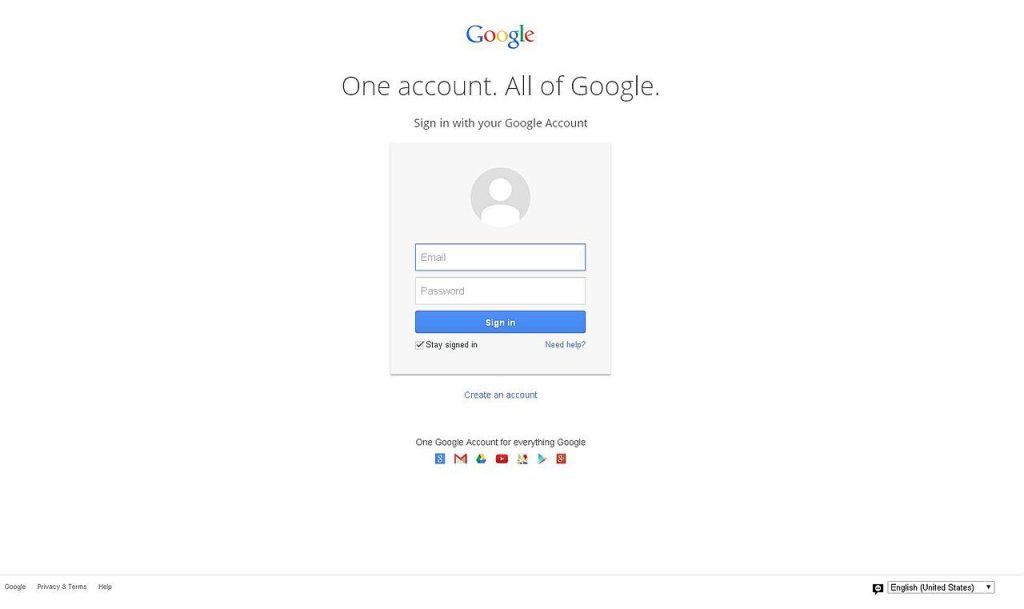
- Google oturum açma sayfasına e-posta adresinizi yazın ve ileri butonuna basın.
- Şifre giriş ekranının altında yer alan Şifrenizi mi unuttunuz? bağlantısına tıklayın.
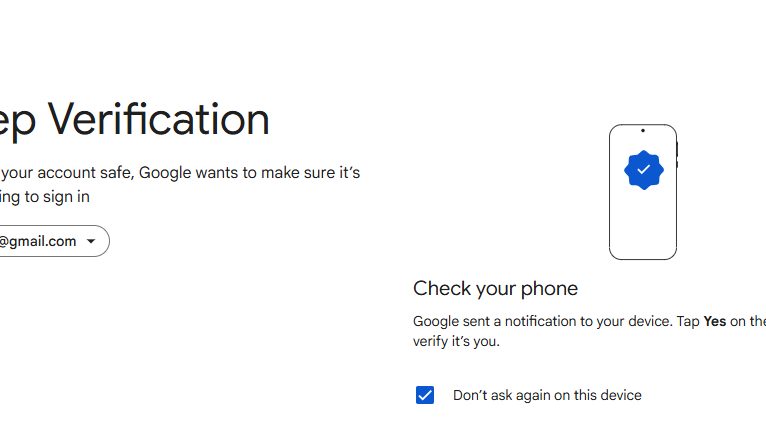
- Google, kimliğinizi doğrulamak için hesabınıza kayıtlı kurtarma telefonuna SMS gönderme, kurtarma e-postasına kod iletme veya telefonunuza onay bildirimi düşürme seçeneklerini sunar.
- Size en uygun doğrulama yöntemini seçip ekrandaki kodu girin.
- Kimliğiniz doğrulandıktan sonra sistem sizden tamamen yeni bir şifre oluşturmanızı isteyecektir.
Şifre sıfırlama işlemi sırasında kurtarma bilgilerinizin güncel olması hayati rol oynar. İki adımlı doğrulaması kapalı ve kurtarma bilgisi tanımlanmamış hesaplarda erişimi geri kazanmak kimi zaman imkansız hale gelebilir.
Gmail Şifresi Öğrenme ve Kayıtlı Parolaları Görme
İnternet üzerinde sıkça aratılan konulardan biri de mevcut Gmail şifresini düz metin olarak görme yöntemidir. Güvenlik ilkeleri gereği Google, mevcut şifrenizi hiçbir panelde açık olarak göstermez. Dolayısıyla Gmail arayüzü üzerinden eski şifrenizi okumanız mümkün değildir.
Buna karşın, şifrenizi daha önce tarayıcınızın parola yöneticisine kaydettiyseniz şifrenizi buradan kontrol edebilirsiniz:
- Google Chrome Parola Yöneticisi: Tarayıcı ayarlarından şifreler sekmesine girip cihazınızın kilit şifresini yazarak kayıtlı parolanızı görünür kılabilirsiniz.
- Mobil Cihaz Parola Depoları: Android veya iOS ayarlarındaki şifreler menüsünde, cihaz ekran kilidinizi açarak daha önce kaydedilmiş şifreleri inceleyebilirsiniz.
Eğer şifre bu kasalarda kayıtlı değilse, tek çözüm yolu şifreyi sıfırlamaktır. Dijital hesaplarınızı güvene alırken dolandırıcıların yeni taktikleri karşısında dikkatli olmalı, şifre sıfırlama bağlantılarını yalnızca Google’ın resmi adresleri üzerinden talep etmelisiniz.
Güçlü Bir Parola Oluştururken Dikkat Edilecekler
Yeni bir şifre oluştururken tahmin edilmesi zor, fakat sizin hatırlayabileceğiniz karmaşık kombinasyonlar kurmalısınız. Kısa, ardışık rakamlardan oluşan veya doğum tarihi gibi kişisel bilgileri barındıran şifreler otomatik deneme yazılımları karşısında dakikalar içinde çözülebilir.
Güçlü bir hesap koruması için aşağıdaki karşılaştırma tablosunu göz önünde bulundurabilirsiniz:
| Kriter | Zayıf Şifre Örneği | Güçlü Şifre Yapısı |
|---|---|---|
| Uzunluk | 6-8 karakter | En az 12-16 karakter |
| Karakter Çeşitliliği | Yalnızca harf veya rakam | Büyük harf, küçük harf, rakam ve sembol |
| Kişisel Bilgi | İsim, şehir, doğum yılı | Tahmin edilemez sözcük öbekleri |
| Tekrar Kullanım | Diğer sitelerle aynı şifre | Her platforma özel tekil şifre |
Gmail hesabınız aynı zamanda Google Drive gibi yedekleme servisleriyle de entegredir. Veri yönetiminde yaşanabilecek depolama kısıtlamalarını anlamak için WhatsApp kullanıcıları için yedekleme sınırlı hale geliyor başlıklı incelememizi okuyabilirsiniz. Farklı platformlardaki resmi hesaplarınız için e-Devlet şifresi alma rehberi içeriğimizden de faydalanabilirsiniz.
İki Adımlı Doğrulama ile Hesabı Koruma Altına Alma
Şifrenizi ne kadar karmaşık yaparsanız yapın, oltalama saldırıları veya veri sızıntıları parolanızın ele geçirilmesine yol açabilir. Bu riski bertaraf etmenin en kesin yolu iki adımlı doğrulamayı aktif hale getirmektir. İki aşamalı güvenlik açık olduğunda, parolanız bilinse dahi ikinci güvenlik anahtarı olmadan hesaba girilemez.
Google Authenticator uygulaması, SMS onay kodları veya donanımsal güvenlik anahtarları (U2F) ikinci adım doğrulaması için kullanılabilir. Şifrenizi değiştirdikten hemen sonra güvenlik paneli üzerinden bu seçeneği devreye almanız, e-posta kutunuzun başkalarının eline geçmesini kesin biçimde engeller.
Sık sorulan sorular
Gmail şifremi unuttum, nasıl değiştirebilirim?
Oturum açma ekranında bulunan 'Şifrenizi mi unuttunuz?' seçeneğine tıklayın. Google'ın sunduğu kayıtlı telefon numarasına kod gönderme, kurtarma e-postası veya mobil onay adımlarından birini tamamlayarak kimliğinizi doğrulayın ve yeni şifrenizi tanımlayın.
Mevcut Gmail şifremi görmem mümkün mü?
Google güvenlik gerekçesiyle şifrenizi açık metin olarak saklamaz veya göstermez. Ancak şifrenizi önceden tarayıcınızın veya telefonunuzun şifre yöneticisine kaydettiyseniz, cihaz güvenlik kilidinizi girerek kayıtlı parolalar listesinden kontrol edebilirsiniz.
Şifre değiştirince diğer cihazlardaki oturumlar kapanır mı?
Evet, şifrenizi güncellediğinizde güvenlik gereği oturum açtığınız diğer bilgisayar, tablet ve tarayıcılardaki oturumlar otomatik olarak sonlandırılır. Yalnızca kimliğini onayladığınız mevcut cihazınızda veya özel izinli araçlarda oturum açık kalabilir.
Telefondan Gmail şifresi değiştirirken eski şifre zorunlu mu?
Eski şifrenizi hatırlıyorsanız işlem sırasında doğrulama amacıyla girmeniz istenir. Eğer eski şifreyi bilmiyorsanız ekran kilidi, parmak izi veya kurtarma yöntemleri üzerinden şifre sıfırlama sürecini başlatabilirsiniz.
Bu içerik, Vikipedi kaynağındaki bilgilerden yararlanılarak editörümüzün yorum ve değerlendirmeleriyle hazırlanmıştır.