WhatsApp Web Nasıl Kullanılır? Adım Adım Masaüstü Rehberi
WhatsApp Web'i bilgisayarınızda nasıl başlatacağınızı, QR kod taramayı, çoklu cihaz desteğini ve masaüstü kullanım ipuçlarını bu rehberde bulabilirsiniz.
Mustafa Hazırcı yazılarını Google'da daha sık görmek için tercih edilen kaynak olarak ekleyin
Bu yazıda
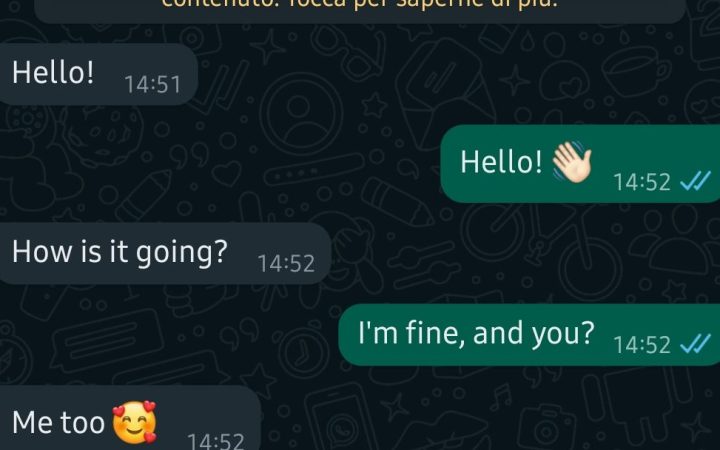
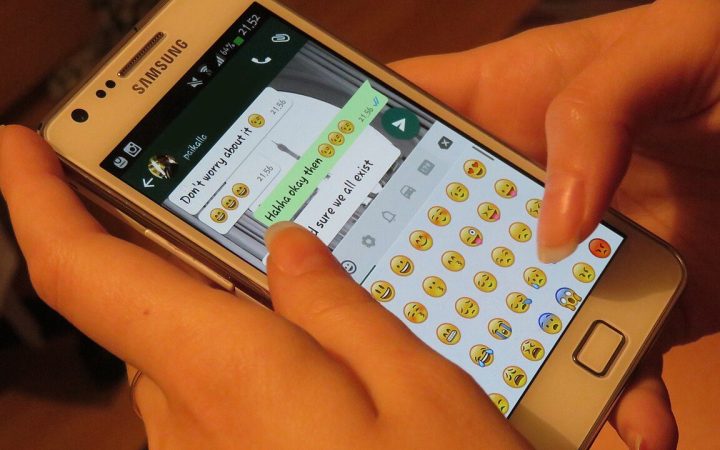
whatsapp web nasıl kullanılır sorusu, mesajlarını bilgisayar ekranından takip etmek ve iş süreçlerini hızlandırmak isteyen kullanıcılar için büyük önem taşır. WhatsApp Messenger’ın masaüstü tarayıcılara taşınan bu arayüzü, telefonunuz yanınızda olmasa dahi cihaz senkronizasyonu sayesinde kesintisiz bir iletişim kurmanızı sağlar.
WhatsApp Web Nedir ve Nasıl Çalışır?
WhatsApp Web, mobil cihazınızdaki WhatsApp hesabınızı internet tarayıcısı üzerinden kullanmanıza olanak tanıyan bir masaüstü arayüzüdür. İlk kez Google Chrome desteğiyle sunulan bu hizmet; Mozilla Firefox, Opera ve Safari gibi tüm gelişmiş tarayıcılarda sorunsuz şekilde çalışır. Ayrıca Windows ve macOS işletim sistemleri için geliştirilen masaüstü uygulamaları da aynı altyapıyı kullanmaktadır.
Sistem, mesajlarınızı ve medyanızı telefonunuz ile bilgisayarınız arasında anlık olarak senkronize eder. Kullanılan altyapı, uçtan uca şifreleme protokolünü koruyarak mesajlarınızın üçüncü şahıslar tarafından görülmesini engeller. Detaylı teknik kılavuzlar ve diğer püf noktaları için sitemizdeki rehberler kategorisini inceleyebilirsiniz.
Çoklu cihaz desteğinin devreye girmesiyle birlikte WhatsApp Web, ana telefonunuzun internet bağlantısı kopsa dahi bağımsız biçimde çalışabilmektedir. Bu sayede bilgisayar başında çalışırken sürekli telefona bakma zorunluluğu ortadan kalkar ve iş verimliliği artar.

Adım Adım WhatsApp Web Nasıl Kullanılır?
Bilgisayarınız üzerinden mesajlaşmaya başlamak için aşağıdaki adımları sırasıyla uygulayabilirsiniz:
- Bilgisayarınızın internet tarayıcısını açın ve web.whatsapp.com adresine gidin. Ekranda bir QR kodu belirecektir.
- Akıllı telefonunuzda WhatsApp uygulamasını çalıştırın.
- Android cihazlarda sağ üst köşedeki üç nokta simgesine, iPhone cihazlarda ise alt menüdeki Ayarlar sekmesine dokunun.
- Açılan menüden Bağlı Cihazlar seçeneğini bulun ve Cihaz Bağla butonuna tıklayın.
- Telefonunuzun kamerasını bilgisayar ekranındaki QR koduna yönelterek kodu taratın.
Eşleşme sağlandığı anda tüm sohbet geçmişiniz, kişileştirmeleriniz ve gruplarınız ekranınızda görüntülenecektir. Uygulama arayüzlerinin zamanla güncellenebileceğini göz önünde bulundurarak en güncel yönlendirmeler için resmi yardım sayfalarına da başvurabilirsiniz.
Telefonda ve Tablette WhatsApp Web Kullanımı
WhatsApp Web yalnızca masaüstü bilgisayarlarda değil, ikincil telefonlarda ve tablet cihazlarda da aktif olarak kullanılabilir. iPad veya Samsung tablet kullanıcıları, Safari ya da Chrome tarayıcılarında Masaüstü Sitesi İste seçeneğini işaretleyerek aynı QR kod ekranına ulaşabilirler.
Ayrıca Android ve iOS cihazlara gelen Companion (Eşlik Çıkartma) modu sayesinde, tek bir WhatsApp hesabını dört adede kadar farklı telefona bağlamak mümkündür. İkinci bir telefonda masaüstü görünümü açarak veya uygulamayı kurulum aşamasında eşleştirerek hesabınızı ikincil cihazınızda aktif hale getirebilirsiniz.
Bu özellik özellikle sahada çalışan ekipler veya farklı cihazlar arasında geçiş yapan yöneticiler için büyük kolaylık sağlar. Bağlanan tüm cihazlarda uçtan uca şifreleme güvenliği eksiksiz olarak sürdürülür.
WhatsApp Web Özellikleri ve İpuçları
Masaüstü arayüzü, mobil uygulamadaki birçok gelişmiş fonksiyonu bünyesinde barındırır. Bilgisayar klavyesinin sağladığı hızın yanı sıra iş iletişiminizi kolaylaştıracak öne çıkan özellikler şunlardır:
- Metin Biçimlendirme: Kalın, eğik, üstü çizili metinlerin yanı sıra kod blokları ve madde işaretli listeler oluşturabilirsiniz.
- Mesaj Düzenleme: Gönderdiğiniz mesajları 15 dakika içerisinde düzenleyerek bilgi hatalarını düzeltebilirsiniz.
- Sesli Mesaj Kontrolü: Gelen sesli notları dinlemeden önce önizleyebilir, oynatma hızını 1.5x veya 2x seviyesine çıkarabilirsiniz.
- Büyük Dosya Paylaşımı: Bilgisayarınızdan 2 GB büyüklüğe kadar belge, HD fotoğraf ve video gönderebilirsiniz.
- Hızlı Erişim: Günlük kullanımınızı kolaylaştırmak adına görev çubuğuna internet sitesi sabitleme adımını uygulayarak WhatsApp Web’e tek tıkla ulaşabilirsiniz.
Tüm bu yetenekler, masaüstü ortamında dosya transferini ve hızlı yanıt vermeyi kolaylaştırarak zamandan tasarruf etmenize imkan tanır.
WhatsApp Web Güvenliği ve Oturumu Kapatma
Ortak kullanılan bilgisayarlarda güvenlik oldukça kritik bir konudur. WhatsApp Web session’ınızı açık bırakmak kişisel verilerinizin başkaları tarafından görünmesine neden olabilir. İşiniz bittiğinde oturumu iki farklı yöntemle kapatabilirsiniz.
Birinci yöntem, bilgisayar ekranındaki üç nokta menüsüne tıklayıp Çıkış Yap seçeneğini kullanmaktır. İkinci yöntem ise uzaktan güvenlik sağlar; telefonunuzdan Bağlı Cihazlar menüsüne girerek açık olan bilgisayar oturumunu seçip Oturumu Kapat butonuna basabilirsiniz.
Oturum güvenliğinizi korurken veri kaybı yaşamamak da önemlidir. Hesabınızda kritik değişiklikler yapmadan önce WhatsApp yedekleme adımları rehberimizden faydalanabilirsiniz. Yanlışlıkla silinen konuşmalarınız olursa silinen mesajları geri getirme yöntemleri ile veri kurtarma işlemlerini gerçekleştirebilirsiniz.
WhatsApp Web ve WhatsApp Business Web Karşılaştırması
Bireysel kullanıcılar ile işletmelerin masaüstü ihtiyaçları farklılık gösterebilir. Standart WhatsApp Web ile WhatsApp Business Web arasındaki temel farklar şu şekildedir:
| Özellik | Standart WhatsApp Web | WhatsApp Business Web |
|---|---|---|
| Kullanım Amacı | Bireysel iletişim | Müşteri ilişkileri ve satış |
| Otomatik Yanıtlar | Bulunmuyor | Karşılama ve uzakta mesajları |
| Etiketleme Sistemi | Yok | Sohbet ve müşteri etiketleri |
| Ürün Kataloğu | Desteklemiyor | Katalog sergileme ve paylaşım |
| Toplu Duyuru | Sınırlı grup sohbetleri | Yayın listeleri ve kanallar |
İşletmenizin ölçeğine ve iletişim trafiğinize göre bu iki platformdan birini tercih edebilir, müşteri taleplerine bilgisayar rahatlığıyla yanıt verebilirsiniz.
Sık sorulan sorular
WhatsApp Web telefon kapalıyken çalışır mı?
Evet, çoklu cihaz desteği sayesinde telefonunuz kapalı veya internete bağlı olmasa bile önceden eşleştirilmiş WhatsApp Web oturumunuzu kullanmaya devam edebilirsiniz. Sistem, bilgisayarınızın doğrudan WhatsApp sunucularıyla bağımsız iletişim kurmasını sağlar.
Telefon olmadan WhatsApp Web nasıl kullanılır?
Telefon olmadan sıfırdan kurulum yapılamaz. İlk eşleştirme aşamasında QR kodunu telefon kamerasıyla taratmanız zorunludur. Ancak eşleştirme bir kez tamamlandıktan sonra telefonunuz uzakta veya kapalı olsa dahi bilgisayar üzerinden mesajlaşmayı sürdürebilirsiniz.
WhatsApp Web oturumu uzaktan nasıl kapatılır?
Telefonunuzdan WhatsApp uygulamasını açıp Ayarlar veya Menü sekmesinden Bağlı Cihazlar bölümüne girmelisiniz. Burada aktif olan bilgisayar oturumuna dokunup Oturumu Kapat seçeneğini belirleyerek uzaktan erişimi anında sonlandırabilirsiniz.
Tabletlerde WhatsApp Web nasıl açılır?
iPad veya Android tabletinizin tarayıcısından web.whatsapp.com adresine girdikten sonra tarayıcı ayarlarından Masaüstü Sitesi İste seçeneğini aktif etmelisiniz. Ekranda çıkan QR kodunu ana telefonunuzla taratarak tableti ikincil cihaz olarak kullanabilirsiniz.
Bu içerik, Vikipedi kaynağındaki bilgilerden yararlanılarak editörümüzün yorum ve değerlendirmeleriyle hazırlanmıştır.