iCloud Yedekleme Nasıl Yapılır? Adım Adım Resimli Rehber
Apple ekosisteminde cihazlarınızı güvende tutmanın en temel yolu olan iCloud yedekleme adımlarını, depolama yönetimini ve veri kurtarma yöntemlerini kapsamlı rehberimizde inceliyoruz.
Mustafa Hazırcı yazılarını Google'da daha sık görmek için tercih edilen kaynak olarak ekleyin
Bu yazıda
- iCloud Yedekleme Nedir ve Nasıl Çalışır?
- iPhone ve iPad için iCloud Yedekleme Adımları
- Fotoğraf, Numara ve WhatsApp Verilerini Yedekleme
- Mac ve Bilgisayara iCloud Yedekleme Nasıl Yapılır?
- iCloud Depolama Alanı ve Yedekleme Yöntemleri Karşılaştırması
- iCloud Yedekleme Sırasında Sık Yapılan Hatalar ve Çözümleri
iCloud yedekleme nasıl yapılır sorusu, yeni bir iPhone modeline geçen veya mevcut Apple cihazlarındaki verilerini kaybetme riskiyle karşılaşmak istemeyen kullanıcıların en sık sorduğu konuların başında gelir. Apple’ın bulut tabanlı depolama altyapısı, rehberinizden fotoğraflarınıza, mesajlaşma verilerinizden uygulama ayarlarına kadar tüm kişisel verilerinizi otomatik ya da manuel olarak uzaktaki güvenli sunucularda saklamanızı sağlar. Böylece cihazınız çalınsa, arızalansa veya kaybolsa dahi dijital varlıklarınızı dakikalar içinde geri yükleyebilirsiniz.
iCloud Yedekleme Nedir ve Nasıl Çalışır?
iCloud, temel olarak Apple ekosistemindeki tüm cihazların verilerini internet üzerinden merkezi bir sunucu mimarisine bağlayan bulut depolama hizmetidir. Bu sistem aracılığıyla cihazınız, içerisindeki işletim sistemi yapılandırmasını, Fotoğraf Makinesi Rulosu’ndaki fotoğraf ve videoları, uygulama verilerini, iMessage, SMS ve MMS iletilerini, zil seslerini ve kişisel ayarları paket halinde yedekler. İşletim sistemi arka planda çalışırken belirlenen kurallar çerçevesinde bu verileri şifreleyerek bulut alanına aktarır.
Sistemin otomatik yedekleme prensibi belirli donanım koşullarına bağlıdır. Bir iPhone veya iPad cihazının otomatik biçimde yedekleme gerçekleştirebilmesi için ekranın kilitli olması, cihazın güvenilir bir Wi-Fi ağına bağlı bulunması ve bir güç kaynağına takılı vaziyette şarj ediliyor olması gerekir. Bu şartlar sağlandığında Apple sistemi günde bir defa periyodik yedek alma işlemini kendi kendine tamamlar. Kullanıcıların herhangi bir manuel müdahalede bulunmasına gerek kalmaz.
Apple, her Apple Kimliği (Apple ID) hesabı için varsayılan olarak 5 GB ücretsiz depolama alanı tahsis eder. Bu 5 GB alan; cihaz yedekleri, e-postalar, notlar, takvim kayıtları ve iCloud Drive içindeki dosyalar arasında paylaştırılır. Ancak yüksek çözünürlüklü fotoğraflar ve video dosyaları söz konusu olduğunda bu kota kısa sürede dolabilir. Depolama alanı dolduğunda otomatik yedekleme sistemi durur ve cihaz yeni verileri buluta yükleyemez.
iPhone ve iPad için iCloud Yedekleme Adımları
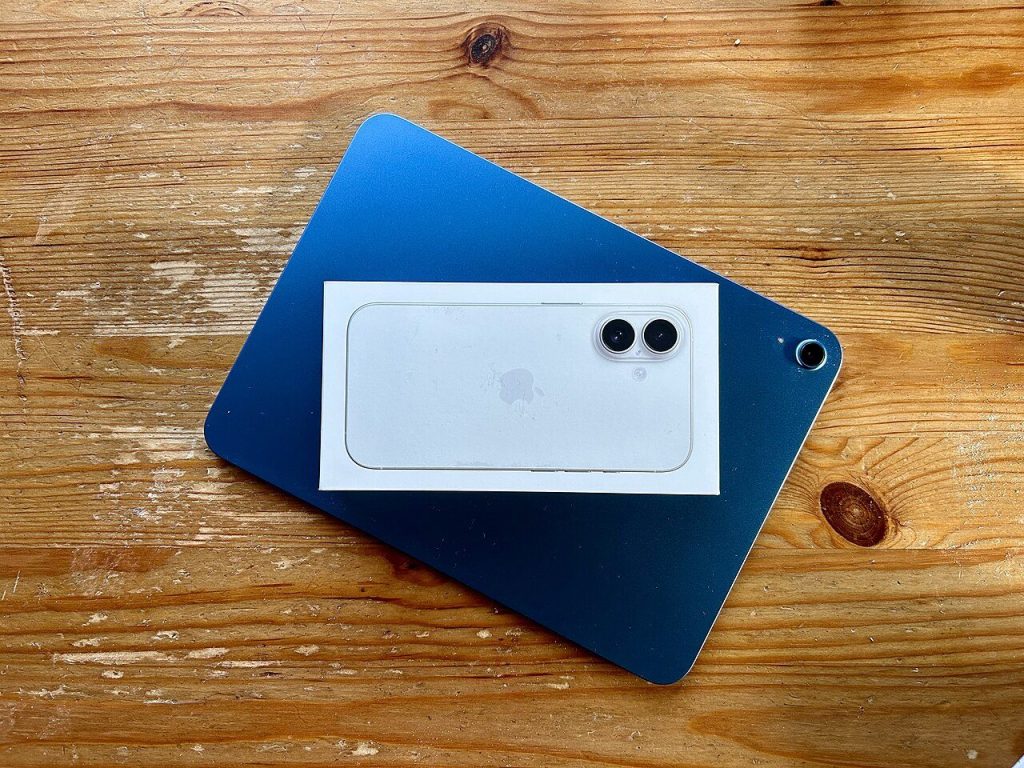
iOS işletim sisteminde verilerinizi buluta aktarmak oldukça yalın bir arayüz üzerinden yürütülür. Cihazınızda kayıtlı verilerin güncel bir kopyasını anında oluşturmak istediğinizde, Wi-Fi bağlantınızın kararlı olduğundan emin olduktan sonra manuel tetikleme yapabilirsiniz. Arayüz adımları işletim sistemi güncellemelerine göre küçük görsel farklılıklar gösterebileceğinden, gerek duyduğunuzda Apple’ın resmi destek dokümantasyonunu da inceleyebilirsiniz.
- Cihazınızın ana ekranından Ayarlar uygulamasını açın.
- En üst kısımda yer alan adınızın ve profil resminizin bulunduğu Apple Kimliği bölümüne dokunun.
- Açılan hesap yönetimi ekranında iCloud seçeneğini seçin.
- Aşağı kaydırarak iCloud Yedekleme menüsünü bulun ve üzerine dokunun.
- Bu ekranda Bu iPhone’u Yedekle anahtarının açık (yeşil) olduğundan emin olun.
- Hemen alt kısımda yer alan Şimdi Yedekle butonuna basarak manuel yedekleme işlemini başlatın.
Yedekleme süresi, internet yükleme hızınıza ve aktarılacak dosya boyutuna bağlı olarak değişkenlik gösterir. İşlem tamamlanana kadar cihazınızın Wi-Fi ağından kopmaması ve şarj seviyesinin yeterli olması şarttır. Benzer adımlarla yeni bir aygıta geçiş yaparken de kurulum aşamasında aynı Apple Kimliği ile giriş yaparak “iCloud Yedeklemesinden Geri Yükle” seçeneğiyle tüm düzeninizi eksiksiz geri çağırabilirsiniz. Farklı platformlardaki veri koruma yöntemlerini incelemek için hazırladığımız Rehberler haberleri ve rehberleri bölümüne göz atabilirsiniz.
Fotoğraf, Numara ve WhatsApp Verilerini Yedekleme
Kullanıcıların en çok değer verdiği verilerin başında gelen telefon rehberi ve fotoğraf galerisi, iCloud ekosisteminde bağımsız senkronizasyon seçeneklerine sahiptir. Fotoğraflarınızı tam çözünürlükte bulutta saklamak için Ayarlar > [Adınız] > iCloud > Fotoğraflar yolunu izleyip iCloud Fotoğrafları seçeneğini aktif hale getirebilirsiniz. Bu özellik etkinleştirildiğinde galerideki her görsel orijinal formatıyla sunuculara yüklenir; cihazınızda ise yer tasarrufu sağlamak amacıyla daha düşük çözünürlüklü kopyalar barındırılabilir.
Rehberinizi güvenceye almak yani numara yedeklemesi yapmak ise çok daha az veri tüketir. Yine aynı iCloud menüsü altındaki Kişiler anahtarını açık konuma getirmeniz yeterlidir. Bu işlem sayesinde telefonunuza yeni bir numara eklediğiniz anda o kişi doğrudan bulut hesabınıza kaydedilir. Telefonunuz kaybolsa bile yeni bir Apple cihazına giriş yaptığınızda numaralarınız rehbere anında yansır.
Sohbet geçmişinizin güvenliği için WhatsApp Yedekleme Nasıl Yapılır? Adım Adım Rehber içeriğimizde paylaştığımız adımları uygulamak da kritik önem taşır. WhatsApp uygulaması mesaj verilerini doğrudan kendi sunucularında tutmadığı için iPhone kullanıcılarının konuşma dökümlerini iCloud Drive üzerinde saklaması gerekir. WhatsApp ayarları içindeki sohbet yedeği menüsünden otomatik frekans belirleyerek veri kaybının önüne geçebilirsiniz.
Mac ve Bilgisayara iCloud Yedekleme Nasıl Yapılır?
Masaüstü veya dizüstü bilgisayarlarınızdaki dosyaların Apple bulut sistemiyle senkronize edilmesi hem veri güvenliğini pekiştirir hem de cihazlar arası çalışma kolaylığı sağlar. macOS işletim sistemine sahip bir MacBook veya iMac kullanıyorsanız, iCloud Drive entegrasyonu sistemin çekirdeğinde yer alır. Dosyalarınızı doğrudan buluta emanet etmek için macOS üzerinde gerekli ayarları yapılandırmanız yeterlidir.
- Ekranın sol üst köşesindeki Apple menüsünden Sistem Ayarları (veya Sistem Tercihleri) penceresini açın.
- Profil adınıza tıklayarak iCloud menüsüne giriş yapın.
- iCloud Drive seçeneğini aktif konuma getirin ve seçenekler arasından Masaüstü ve Belgeler Klasörleri kutucuğunu işaretleyin.
Bu ayar yapıldığında, Mac bilgisayarınızın masaüstünde ve Belgeler klasöründe yer alan tüm dokümanlar otomatik olarak iCloud Drive alanına yüklenir. Böylece hareket halindeyken bir iPhone veya iPad üzerinden de Mac masaüstünüzdeki çalışma dosyalarına doğrudan erişebilirsiniz. Windows PC kullanıcıları ise Apple tarafından sunulan Windows İçin iCloud uygulamasını bilgisayarlarına kurarak dosya, fotoğraf ve yer imi eşitlemesini kolayca yönetebilir.
iCloud Depolama Alanı ve Yedekleme Yöntemleri Karşılaştırması
Cihazlarınızı yedeklerken tercih edebileceğiniz yöntemler arasında hem maliyet hem de kullanım kolaylığı açısından belirgin farklar bulunur. Apple kullanıcıları genellikle kablosuz iCloud yedeklemesi ile bilgisayara kabloyla yapılan yerel yedeklemeler arasında tercih yapar. İhtiyacınıza en uygun yöntemi seçebilmeniz için temel dinamikleri aşağıdaki tabloda derledik:
| Özellik | iCloud Yedekleme | Bilgisayar (Yerel) Yedekleme |
|---|---|---|
| Bağlantı Türü | Kablosuz (Wi-Fi İnternet) | Kablolu (Lightning / USB-C) |
| Ücretsiz Kapasite | 5 GB | Bilgisayarınızın Disk Alanı Kadar |
| Otomatik Çalışma | Ekran kilitli ve şarjdayken günlük | Kullanıcı manuel başlattığında |
| Erişim Alanı | Her yerden internet aracılığıyla | Sadece yedek alınan bilgisayardan |
| Gerekli Donanım | Yalnızca Apple cihazı ve Wi-Fi | Mac veya Windows yüklü bilgisayar |
Tabloda görüldüğü gibi, düzenli ve zahmetsiz bir koruma isteyen kullanıcılar için iCloud büyük bir konfor sunarken; büyük video arşivleri bulunan ve aylık ek depolama planı satın almak istemeyenler için yerel bilgisayar yedekleri alternatif oluşturur. İki yöntemi hibrit biçimde kullanarak kritik anlarda verilerinize hızla ulaşabilirsiniz.
iCloud Yedekleme Sırasında Sık Yapılan Hatalar ve Çözümleri
Yedekleme adımlarını uygularken en çok karşılaşılan sorun “Yetersiz Saklama Alanı” uyarısıdır. Ücretsiz verilen 5 GB alan dolduğunda cihazınız yedek almayı durdurur. Bu durumu çözmek için ya kullanmadığınız eski aygıt yedeklerini silmeli, fotoğraf kitaplığınızı temizlemeli ya da aylık ücretli saklama planlarına geçiş yapmalısınız. Ayarlar > [Adınız] > iCloud > Saklama Alanını Yönet bölümünden hangi uygulamanın ne kadar yer kapladığını detaylıca görebilirsiniz.
Bir diğer yaygın problem ise yedekleme işleminin saatlerce sürmesi veya yarıda kesilmesidir. Bu durum çoğunlukla ev veya ofis ağınızdaki düşük yükleme (upload) hızından ya da zayıf Wi-Fi sinyalinden kaynaklanır. Hızlı bir yedekleme için ağ bağlantınızı kontrol etmeli ve işlem süresince modeme yakın bir konumda kalmalısınız. Cihazınızın şarj seviyesi yüzde ellinin altındaysa yedekleme başlamayabilir; bu sebeple cihazı şarja takmak sorunları büyük oranda çözer.
Son olarak, eski cihazlarınızı satarken veya devrederken Apple Kimliği oturumunu kapatmadan önce mutlaka manuel olarak son bir yedekleme almanız gerektiğini unutmayın. Bilinçsizce yapılan hesap kapatma ya da sıfırlama işlemleri, senkronize edilmemiş verilerin kalıcı olarak kaybolmasına yol açabilir. Düzenli yedekleme alışkanlığı edinerek tüm dijital varlıklarınızı her türlü senaryoya karşı koruma altında tutabilirsiniz.
Sık sorulan sorular
iCloud yedekleme neleri kapsar?
iCloud yedeklemesi cihaz ayarlarını, ana ekran düzenini, uygulama verilerini, iMessage, SMS ve MMS iletilerini, zil seslerini, sağlık verilerini ve Fotoğraf Makinesi Rulosu'ndaki fotoğraf ile videoları kapsar.
iCloud saklama alanı dolduğunda ne olur?
Saklama alanı dolduğunda yeni fotoğraflar, dosyalar ve aygıt yedekleri iCloud'a yüklenemez. Cihazınız otomatik yedekleme yapmayı durdurur; mevcut dosyaları silmeniz veya ek depolama alanı satın almanız gerekir.
iCloud yedekleme mobil veri ile yapılır mı?
Genellikle iCloud yedeklemeleri yüksek veri transferi gerektirdiği için Wi-Fi bağlantısı üzerinden gerçekleşir. Ancak destekleyen hücresel bağlantı ayarlarınız açıksa mobil veri üzerinden de işlem yapılabilir.
iCloud yedeklemesi ne kadar sürer?
Yedekleme süresi aktarılacak dosya miktarına ve evinizdeki internet yükleme hızına bağlıdır. İlk yedekleme birkaç saat sürebilirken, günlük rutin yedeklemeler genellikle birkaç dakika içinde tamamlanır.
Bu içerik, Vikipedi kaynağındaki bilgilerden yararlanılarak editörümüzün yorum ve değerlendirmeleriyle hazırlanmıştır.