iPhone’da Ekran Görüntüsü Nasıl Alınır? (Tüm Modeller)
Farklı iPhone modellerinde tuş kombinasyonlarını kullanarak hızlıca ekran görüntüsü ve tam sayfa kaydı almanın tüm yöntemlerini keşfedin.
Mustafa Hazırcı yazılarını Google'da daha sık görmek için tercih edilen kaynak olarak ekleyin
Bu yazıda
iPhone’da ekran görüntüsü nasıl alınır sorusu, yeni bir Apple cihazına geçen veya tuş yerleşimi değişen modelleri kullanan kişilerin en sık araştırdığı konuların başında gelir. Ekrandaki bir bilgiyi, banka dekontunu veya teknik bir hatayı anında kaydetmek, hem günlük iletişimde hem de dijital iş süreçlerinde pratik bir kolaylık sağlar.
iPhone’da Ekran Görüntüsü Nasıl Alınır? Temel Yöntemler
Apple telefonlarında ekran görüntüsü alma işlemi, cihazın sahip olduğu donanım özelliklerine göre farklılık gösterir. Ekran üzerinde görünen herhangi bir metin, görsel ya da uygulama arayüzünü yakalamak (screenshot), harici bir uygulamaya gerek kalmadan işletim sisteminin yerleşik araçlarıyla saniyeler içinde tamamlanır. Cihazınızın Ana Ekran (Home) tuşuna sahip olup olmaması, kullanacağınız tuş kombinasyonunu doğrudan belirler.
Apple, iOS sürümleri ilerledikçe bu süreci daha işlevsel hale getirmiştir. Yakalanan görseller doğrudan ekranın sol alt köşesinde küçük bir önizleme penceresi olarak belirir. Bu pencereye dokunarak görsel üzerinde çizim yapabilir, belirli alanları kırpabilir ve üçüncü taraf uygulamalarla anında paylaşabilirsiniz. Arayüz detayları kullanılan iOS sürümüne göre küçük farklılıklar gösterebileceği için resmi Apple destek sayfalarından da ek teyit alabilirsiniz.
Aşağıdaki adımlar, cihaz tipinize göre en uygun yöntemi seçmenize yardımcı olacaktır:
| Cihaz Tipi | Kullanılan Tuş Kombinasyonu | Kayıt Konumu |
|---|---|---|
| Face ID Modelleri (iPhone X, 11, 12, 13, 14, 15, 16) | Yan Tuş + Sesi Yükselt Tuşu | Fotoğraflar > Ekran Resimleri |
| Ana Ekran Tuşlu Modeller (iPhone SE, 6, 7, 8) | Yan/Üst Tuş + Ana Ekran Tuşu | Fotoğraflar > Ekran Resimleri |
| Erişilebilirlik (Yazılımsal) | AssistiveTouch ya da Arkaya Dokun | Fotoğraflar > Ekran Resimleri |
Face ID Destekli Modellerde Ekran Görüntüsü Alma
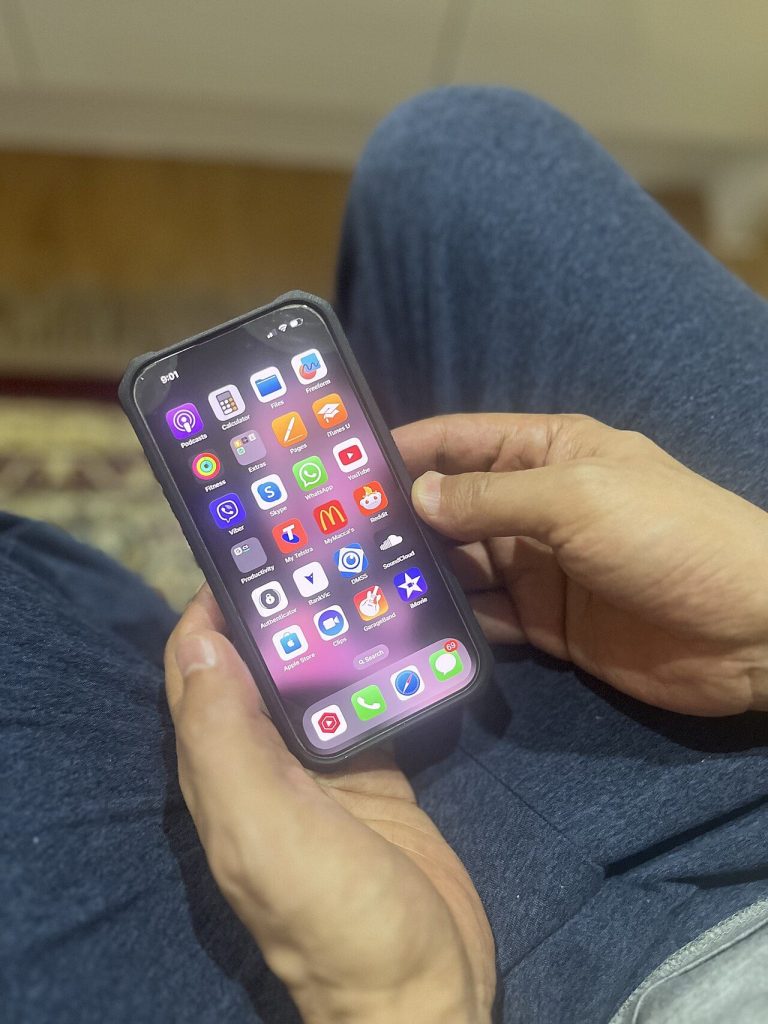
iPhone X ile başlayan ve iPhone 11, 12, 13, 14, 15, 16 serileriyle devam eden tam ekranlı modellerde fiziksel bir Ana Ekran tuşu bulunmaz. Bu cihazlarda ekran yakalamak için ses ve güç butonlarının birlikte kullanılması gerekir. Tuşlara çok uzun süre basılı tutmak kapatma ve acil arama menüsünü tetikleyebileceği için hamlenin kısa ve senkronize olması önemlidir.
Modern iPhone modellerinde işlem sırası şu şekildedir:
- Kaydetmek istediğiniz ekranı veya uygulamayı açın.
- Cihazın sağ tarafında bulunan Yan Düğme ile sol tarafta bulunan Sesi Yükselt düğmesine aynı anda kısa süreliğine basın.
- İki düğmeyi de hemen serbest bırakın.
- Ekran beyaz renkte yanıp söndüğünde ve deklanşör sesi duyulduğunda çekim tamamlanmıştır.
- Ekranın sol alt köşesinde beliren küçük resme dokunarak kırpma ve işaretleme menüsüne geçebilir veya sola kaydırarak doğrudan galeriye kaydedebilirsiniz.
Bu modellerde yakalanan içerikler doğrudan yüksek çözünürlüklü olarak depolanır. Eğer web tasarımı testleri yapıyor veya mobil arayüz hatalarını inceliyorsanız, bu ekran görüntüleri geliştirici ekibinize net veri sağlamak adına kritik bir başvuru kaynağıdır.
Ana Ekran Tuşuna Sahip Modellerde Adım Adım Ekran Yakalama
iPhone 6, 7, 8 veya iPhone SE serisi gibi klasik gövde yapısını koruyan cihazlarda parmak izi okuyuculu Ana Ekran tuşu bulunur. Bu telefonlarda işlem iki elin koordinasyonuyla çok daha kolay bir biçimde gerçekleştirilebilir. Fiziksel buton mekanizması, ekranı kilitleyen tuşla merkez tuşun eşzamanlı tepkisine dayanır.
Ana Ekran butonlu cihazlarda izlenecek adımlar:
- Görüntüsünü kaydetmek istediğiniz sayfayı ayarlayın.
- Modelinize göre telefonun sağ kenarında veya üst kısmında yer alan Uyut/Uyandır düğmesine basın ve basılı tutun.
- Hemen ardından ekranın altındaki Ana Ekran düğmesine basıp her iki tuşu da serbest bırakın.
- Ekranın flaş gibi parlaması işlemin başarılı olduğunu gösterir.
Eski nesil cihazlarda donanımsal tuşların aşınması durumunda fiziksel düğmelere basmak zorlaşabilir. Böyle durumlarda yazılımsal alternatiflere yönelmek cihaz ömrünü korumak adına akılcı bir çözümdür.
iPhone’da Uzun Ekran Görüntüsü Nasıl Alınır?
Bazen ekrana sığmayan uzun bir makaleyi, e-ticaret sipariş listesini ya da bir internet sitesini tek bir parça halinde kaydetmek gerekebilir. iOS ekosistemi, özellikle Safari tarayıcısı üzerinden tüm web sayfasını tek seferde yakalama imkanı sunar. Bu sayede onlarca parçalı görsel almak yerine tek bir dikey belge elde edebilirsiniz.
Safari üzerinde tam sayfa ekran görüntüsü almak için bu adımları takip edin:
- Safari tarayıcısında uzunluğunu yakalamak istediğiniz sayfayı açın.
- Cihazınızın modeline uygun tuş kombinasyonuyla standart ekran görüntüsünü alın.
- Sol altta beliren küçük önizleme görseline hızla dokunun.
- Açılan düzenleme ekranının üst kısmında bulunan Tam Sayfa sekmesine geçiş yapın.
- Sağ taraftaki kaydırma çubuğunu kullanarak sayfanın tamamını denetleyin ve Bitti seçeneğine tıklayın.
- Karşınıza çıkan menüden PDF’i Dosyalar’a Kaydet komutunu seçerek belgenizi arşivleyin.
Oluşturulan bu dikey dökümanlar PDF formatında kaydedilir. Belgelerinizi sonradan düzenlemek veya başka evraklarla birleştirmek isterseniz sitemizdeki <a href=
Sık sorulan sorular
iPhone'da ekran görüntüsü neden siyah çıkıyor?
Bankacılık uygulamaları veya dijital yayın platformları, telif hakkı ve kullanıcı güvenliği gerekçesiyle ekran yakalama işlemlerini engeller. Bu tür uygulamalarda alınan görüntüler sistem tarafından otomatik olarak karartılır.
iPhone'da ekran görüntüsü nereye kaydedilir?
Alınan standart görüntüler Fotoğraflar uygulamasındaki Albümler sekmesi altında yer alan Ekran Resimleri klasörüne aktarılır. Tam sayfa web kayıtları ise Dosyalar uygulamasına PDF olarak kaydedilir.
Tuşlara basmadan iPhone'da ekran görüntüsü nasıl alınır?
Ayarlar > Erişilebilirlik > Dokunma menüsünden AssistiveTouch özelliğini açabilir ya da Arkaya Dokun seçeneğine çift dokunma komutu olarak Ekran Resmi görevini atayarak tuşsuz görüntü alabilirsiniz.
Bu içerik, Vikipedi kaynağındaki bilgilerden yararlanılarak editörümüzün yorum ve değerlendirmeleriyle hazırlanmıştır.