Google Fotoğraflar Yedekleme Nasıl Yapılır? Adım Adım Rehber
Mobil cihazınızdaki görsel ve videoları güvenle saklamak, cihaz alanını boşaltmak ve yedekleme ayarlarını yönetmek için kapsamlı kılavuz.
Mustafa Hazırcı yazılarını Google'da daha sık görmek için tercih edilen kaynak olarak ekleyin
Bu yazıda
Google fotoğraflar yedekleme nasıl yapılır sorusu, mobil cihazlarında yer açmak ve anılarını güvenle saklamak isteyen kullanıcıların en sık araştırdığı konuların başında gelir. Akıllı telefonlardaki yüksek çözünürlüklü görseller ve videolar cihaz depolama alanını hızla doldururken, bulut tabanlı otomatik yedekleme sistemleri verilerin kaybolma riskini tamamen ortadan kaldırır.
Google Fotoğraflar Nasıl Çalışır ve Neler Sunar?
İlk olarak 2015 yılında duyurulan Google Fotoğraflar, görsellerinizi ve videolarınızı bulut ortamında güvenle depolamanızı sağlayan çapraz platform destekli bir servistir. Google hesabı olan her kullanıcıya sunulan 15 GB boyutundaki ücretsiz depolama alanı; Gmail, Google Drive ve Fotoğraflar servisleri arasında ortaklaşa kullanılır. İşletmeler ve bireysel kullanıcılar için Google Drive kullanımı ile entegre çalışan bu ekosistem, verilerinize internet bağlantısı olan her cihazdan erişmenize olanak tanır.
Servis, yalnızca bir depolama alanı sunmakla kalmaz; yapay zeka ve makine öğrenimi teknolojilerini kullanarak fotoğraflarınızı otomatik olarak analiz eder. İnsan yüzleri, evcil hayvanlar, tarihi mekanlar, yemekler ve etkinlikler gibi detaylar görsel işleme algoritmaları sayesinde taranır. Böylece kullanıcılar herhangi bir etiketleme yapmadan Kişiler, Yerler ve Şeyler kategorilerinde arama yapabilir.
Android ve iOS işletim sistemlerinde sorunsuz çalışan uygulama, cihazınızın kamerasıyla çekilen yeni içerikleri arka planda algılayarak belirlediğiniz kalite standartlarında bulut sunucularına senkronize eder. Bu işlem sayesinde telefonunuz bozulsa veya kaybolsa bile medyanız güvende kalır.
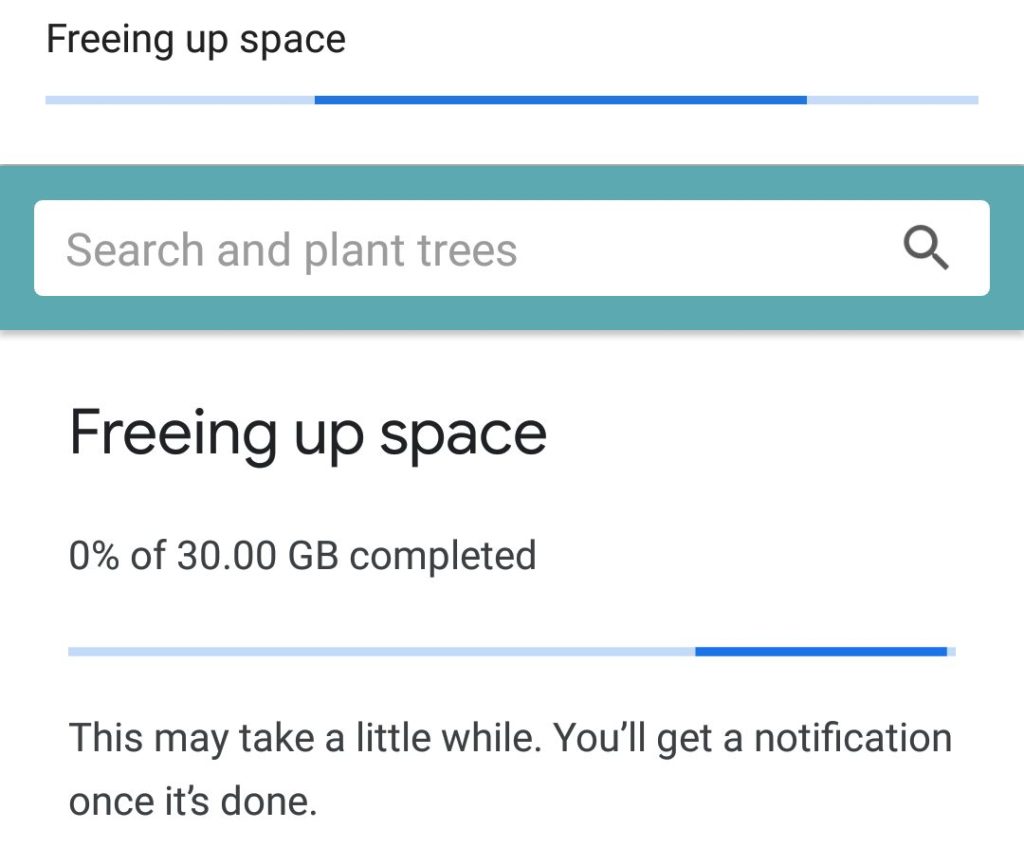
Adım Adım Google Fotoğraflar Yedekleme Nasıl Yapılır?
Akıllı telefonunuzda veya tabletinizde yedekleme özelliğini aktif hale getirmek oldukça basit birkaç adımdan oluşur. Mobil uygulama arayüzleri zaman içinde güncellenebileceği için en güncel menü yerleşimleri için resmi Google yardım sayfalarını da inceleyebilirsiniz. İşte adım adım yedekleme kurulumu:
- Uygulamayı İndirin ve Oturum Açın: Android cihazlarda varsayılan olarak gelen, iOS cihazlarda ise App Store üzerinden indirilebilen Google Fotoğraflar uygulamasını açın ve Google hesabınızla giriş yapın.
- Profil Simgesine Dokunun: Ekranın sağ üst köşesinde yer alan profil resminize veya adınızın baş harfine tıklayın.
- Fotoğraf Ayarlarına Erişin: Açılan menüden Fotoğraf ayarları seçeneğini bulun ve ardından en üstte yer alan Yedekleme sekmesine girin.
- Yedeklemeyi Aktif Hale Getirin: Ekranın üst kısmında bulunan Yedekle anahtarını açık konuma getirin.
- Yükleme Kalitesini Belirleyin: Depolama tercihinize göre yedekleme kalitesini ve hücresel veri kullanımı sınırlarını ayarlayın.
Bu adımları tamamladıktan sonra cihazınız Wi-Fi ağına bağlandığında yedekleme işlemi otomatik olarak başlayacaktır. Yedekleme durumunu profil simgenize tekrar tıklayarak takip edebilirsiniz.
Yedekleme Kalitesi Seçenekleri ve Depolama Alanı
Google Fotoğraflar servisinde medyanızı buluta aktarırken kullanabileceğiniz temel yükleme kalitesi seçenekleri bulunur. Seçtiğiniz mod, 15 GB tutarındaki ücretsiz kotanızın ne kadar hızlı dolacağını doğrudan etkiler. Bu ayarları doğru yapılandırmak için seçeneklerin detaylarını bilmek gerekir.
| Yedekleme Modu | Çözünürlük Sınırı | Depolama Etkisi |
|---|---|---|
| Orijinal Kalite | Çözünürlük düşürülmez | Tüm dosya boyutu kotadan düşer |
| Depolama Tasarrufu | Fotoğraflar 16 MP, Videolar 1080p | Sıkıştırılır, daha az yer kaplar |
| Hızlı Kalite | Fotoğraflar 3 MP, Videolar 480p | Minimum boyut, düşük veri tüketimi |
Daha önce ücretsiz ve sınırsız sıkıştırılmış yükleme seçeneği sunulurken, 1 Haziran 2021 tarihi itibarıyla yüklenen tüm yeni fotoğraf ve videolar paylaşımlı depolama kotasına dahil edilmeye başlanmıştır. Bu tarihten önce yüklenen eski içerikler mevcut kotanızı etkilemez. Ek alana ihtiyaç duyan kullanıcılar Google One abonelik paketleri üzerinden kotalarını artırabilirler.
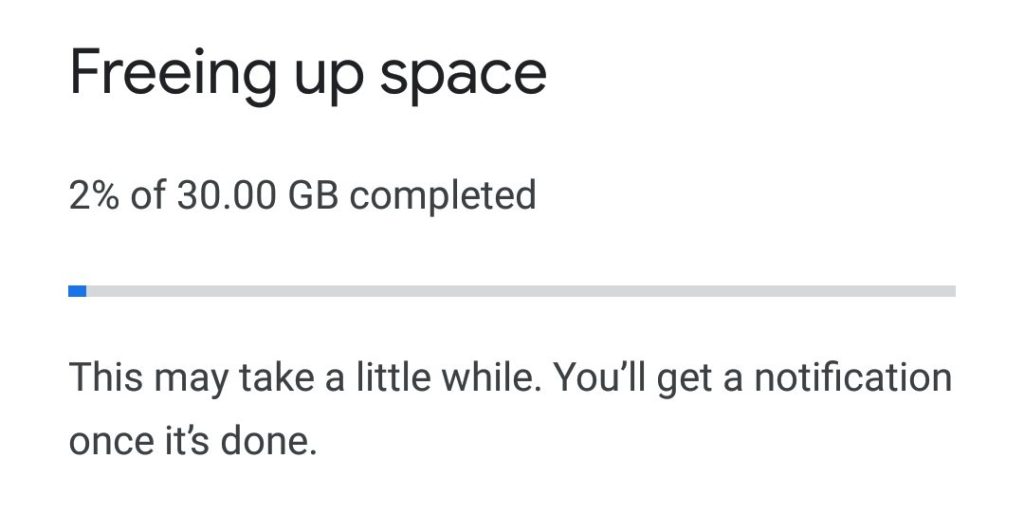
Google Fotoğraflar Yedekleme Nasıl Kapatılır veya Durdurulur?
Otomatik senkronizasyonu durdurmak, internet kotanızı korumak ya da bazı görsellerin buluta yüklenmesini engellemek isteyebilirsiniz. Kullanıcıların sıklıkla merak ettiği yedekleme kapatma işlemi, açma işlemiyle benzer menüler üzerinden gerçekleştirilir.
Yedeklemeyi tamamen kapatmak için şu adımları izleyin:
- Google Fotoğraflar uygulamasını açın ve sağ üstteki Profil simgenize dokunun.
- Fotoğraf ayarları bölümüne gidin.
- Yedekleme seçeneğine tıklayın.
- En üstteki Yedekle anahtarını kapalı konuma getirin.
Yedekleme kapatıldığında cihazınızda çekilen yeni fotoğraflar bulut sunucusuna aktarılmaz. Ancak daha önce yedeklenmiş olan fotoğraflar Google hesabınızda kalmaya devam eder. Buluttaki fotoğrafları silmek istediğinizde dikkatli olmalısınız; uygulamadan yapılan silme işlemleri cihaz galerisindeki yerel kopyaları da silebilir. Kritik verilerinizi silmeden önce farklı bir ortama kaydettiğinizden emin olmalısınız.
Yedekleme Yapmıyor Sorunu ve Çözüm Yolları
Bazen yedekleme işleminin duraklatıldığı veya hiç başlamadığı durumlarla karşılaşabilirsiniz. Bu sorun genellikle ağ bağlantısı, yetkilendirme veya depolama sınırı kaynaklıdır. Cihazlarınızdaki teknik ayarları kontrol etmek ve farklı ipuçlarına ulaşmak için teknoloji rehberleri bölümümüzdeki içeriklerden de faydalanabilirsiniz.
Yedekleme aksadığında ilk olarak internet bağlantınızın aktif olup olmadığını kontrol edin. Eğer hücresel veri üzerinden yedekleme yapmak istiyorsanız, uygulamanın ayarlar menüsündeki Hücresel veri kullanımı seçeneğinden günlük kotayı artırmanız veya sınırsız olarak ayarlamanız gerekir.
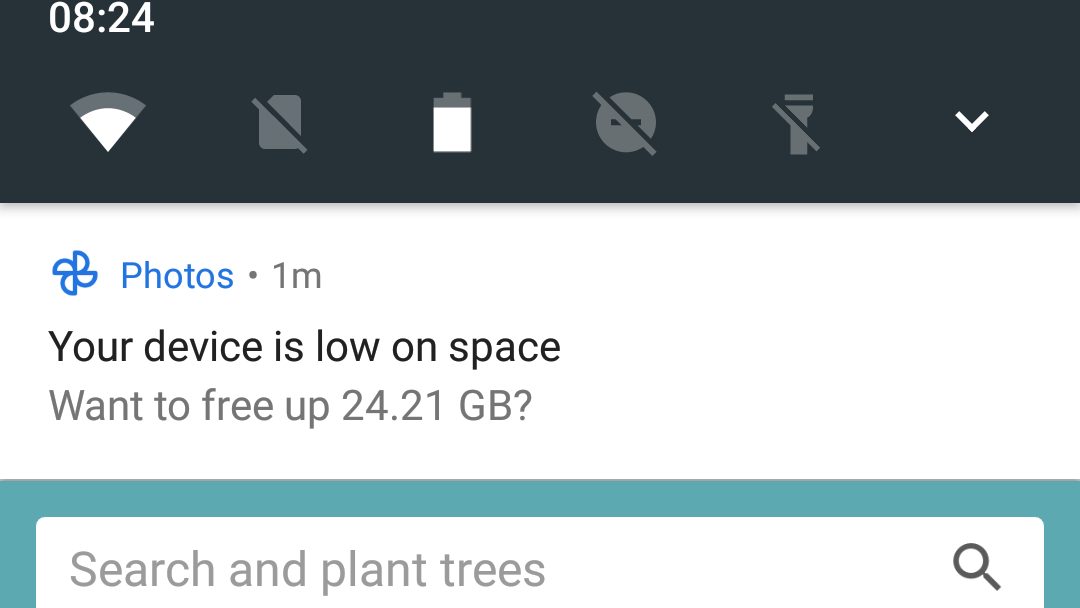
Diğer bir yaygın neden ise cihazın güç tasarrufu modunda olmasıdır. Pil tasarrufu aktifken arka plan senkronizasyonu durdurulabilir. Ayrıca mobil cihazınızın işletim sistemi ayarlarından uygulamanın arka planda çalışmasına izin verildiğini doğrulamalısınız. Örneğin Android cihazlarda depolama yönetimi yaparken uygulama izinlerini kontrol etmek bu tür takılmaları çözer. Şayet 15 GB olan varsayılan alan tamamen dolduysa, yeni medya yüklemesi Google One paketi yükseltilene veya alan boşaltılana kadar duracaktır.
Arama, Otomatik Albüm ve Anılar Özellikleri
Google Fotoğraflar yalnızca dosya saklama aracı değil, aynı zamanda akıllı bir medya kütüphanesidir. Gelişmiş makine öğrenimi modelleri sayesinde görsel içeriklerin taranması ve sınıflandırılması insan müdahalesi gerektirmeden gerçekleşir. Cihazınızda kayıtlı binlerce görsel arasında aradığınızı bulmak için konum, tarih veya nesne adı yazmanız yeterlidir.
Uygulamanın öne çıkan bazı akıllı özellikleri şunlardır:
- Anılar (Memories): Geçmiş yıllarda aynı gün çekilen fotoğrafları hikaye formatında üst bantta sunarak nostaljik bir görünüm sağlar.
- Otomatik Albümler: Bir seyahat veya etkinlik sonrasında çekilen fotoğrafları harita işaretlemeleri ve konum bilgileriyle birleştirerek albüm önerileri oluşturur.
- Ortak Kitaplıklar: Seçtiğiniz kişilerin kendi hesapları üzerinden kütüphanenize erişmesine ve ortak albümlere fotoğraf eklemesine imkan tanır.
- Yüz Gruplama: Fotoğraflardaki insan ve evcil hayvan yüzlerini tespit ederek kişiye özel klasörleme yapar.
Tüm bu özellikler, kişisel fotoğraf arşivinizi düzenli tutmanıza ve istediğiniz anıya saniyeler içinde erişmenize yardımcı olur. Mobil cihazlarınızda aldığınız ekran görüntülerini yönetmek veya kaydetmek istediğinizde, tıpkı iPhone ekran görüntüsü kaydetme adımlarında olduğu gibi, bu görsellerin de otomatik olarak oluşturulan özel klasörlerde toplandığını görebilirsiniz.
Sık sorulan sorular
Google Fotoğraflar yedekleme kapatılırsa fotoğraflar silinir mi?
Hayır, yedekleme ayarını kapattığınızda Google sunucularına daha önce yüklenmiş olan görselleriniz silinmez. Yalnızca yedeklemeyi kapattıktan sonra cihazınızla çekeceğiniz yeni fotoğraf ve videolar bulut ortamına aktarılmaz.
Google Fotoğraflar yedekleme yapmıyor sorunu nasıl çözülür?
Yedekleme takıldıysa internet bağlantınızı, hücresel veri kullanım limitlerini ve Google hesabı depolama alanınızı kontrol edin. Ayrıca telefonunuzun pil tasarrufu modunu kapatıp uygulamanın arka planda veri senkronizasyonu yapmasına izin verin.
Google Fotoğraflar depolama alanı dolunca ne olur?
15 GB ücretsiz depolama alanı dolduğunda yeni fotoğraflar ve videolar yedeklenmez. Ayrıca aynı kotayı paylaşan Gmail hesabınıza yeni e-postalar gelemez ve Google Drive dosyaları senkronize edilmez. Ek alan almak veya dosya silmek gerekir.
Bu içerik, Vikipedi kaynağındaki bilgilerden yararlanılarak editörümüzün yorum ve değerlendirmeleriyle hazırlanmıştır.