Windows 11 Nasıl Kurulur? Adım Adım Rehber
Bilgisayarınıza Windows 11 işletim sistemini sıfırdan veya yükseltme yoluyla nasıl kuracağınızı, sistem gereksinimlerini ve dikkat edilmesi gereken detayları bu rehberde bulabilirsiniz.
Mustafa Hazırcı yazılarını Google'da daha sık görmek için tercih edilen kaynak olarak ekleyin
Bu yazıda
Windows 11 nasıl kurulur sorusu, bilgisayarının işletim sistemini güncellemek veya sıfırdan kurulum yapmak isteyen kullanıcılar için kritik bir adımdır. Microsoft tarafından sunulan bu işletim sistemi; gelişmiş güvenlik protokolleri, yenilenmiş arayüzü ve performans odaklı mimarisiyle cihaz verimliliğini artırmayı hedefler.
Windows 11 Nedir ve Neden Yenilenmelidir?
Microsoft’un Akıcı Tasarım ilkeleri doğrultusunda geliştirdiği bu yeni sürüm, kullanıcı arayüzünde köklü değişiklikler sunar. Görev çubuğunun ortalanmış yapısı, yuvarlatılmış pencere kenarları ve yenilenen Başlat menüsü, görsel deneyimi modernize eder. Eski sürümlerde yer alan Canlı Kutucuklar yerine sabitlenmiş uygulamalar ve kişiselleştirilmiş içerik akışları gelmiştir.
Sistem performansı tarafında da önemli geliştirmeler barındırır. Web tarama hızının artması, uykudan uyanma sürelerinin kısalması ve Windows Hello ile biyometrik doğrulama süreçlerinin hızlanması öne çıkan artı değerlerdir. Oyun severler için DirectX12 Ultimate destekli ekran kartlarında çalışan DirectStorage ve Auto HDR teknolojileri de doğrudan işletim sistemine entegre edilmiştir. Bu yeniliklerden faydalanmak, bilgisayarınızın donanım kapasitesini tam anlamıyla kullanmanıza olanak tanır. Farklı yazılımları kullanırken masaüstünü düzenlemek için bilgisayarda ekran görüntüsü alma yöntemlerinde olduğu gibi pratik kısayolları öğrenmek iş akışınızı hızlandırır.
Windows 11 Sistem Gereksinimleri Nelerdir?
Kurulum işlemine geçmeden önce cihazınızın donanım yeterliliğini kontrol etmeniz şarttır. Microsoft, sistem güvenliğini üst seviyede tutmak adına bu sürümde donanım standartlarını belirgin biçimde yükseltmiştir. Eski tip BIOS desteği sonlandırılmış, UEFI ürün yazılımı ve Güvenli Önyükleme (Secure Boot) zorunlu hale getirilmiştir.
En çok tartışılan gereksinim ise Güvenilir Platform Modülü olan TPM 2.0 desteğidir. Donanım seviyesinde gelişmiş güvenlik sağlayan bu yapıtaşının yanında, sisteminizde en az 64 GB depolama alanı ve 4 GB RAM yer almalıdır. Ayrıca yalnızca 64-bit mimariye sahip x86-64 veya ARM64 işlemciler desteklenmekte, 32-bit işlemciler devre dışı kalmaktadır.
| Donanım Bileşeni | Asgari Sistem Gereksinimi |
|---|---|
| İşlemci | 1 GHz veya daha hızlı, 2+ çekirdekli uyumlu 64-bit işlemci |
| Bellek (RAM) | En az 4 GB RAM |
| Depolama Alanı | 64 GB veya daha fazla boş alan |
| Sistem Yazılımı | UEFI, Güvenli Önyükleme (Secure Boot) destekli |
| Güvenlik Modülü | TPM (Güvenilir Platform Modülü) Sürüm 2.0 |
| Ekran Kartı | DirectX 12 uyumlu veya WDDM 2.0 sürücülü grafikler |
İşlemci desteği tarafında genel olarak Intel 8. Nesil ve AMD Ryzen 2000 serisi ile daha yeni işlemciler kabul edilmektedir. Intel’in bazı 7. Nesil Core modelleri de testler sonrasında uyumlu listeye eklenmiştir.
Windows 11 Nasıl Kurulur Adım Adım Yöntemler
Kurulum sürecine başlamadan önce bilgisayarınızdaki tüm önemli verilerin yedeğini almanız son derece önemlidir. Disk biçimlendirme içeren temiz kurulum işlemlerinde kişisel dosyalar silineceğinden, harici bir sürücüye veya bulut depolama alanına veri aktarımı yapmalısınız. Teknoloji ile ilgili farklı konularda hazırladığımız rehber adımlarına sitemizdeki rehberler kategorisinden göz atabilirsiniz.
Aşağıdaki adımları takip ederek sıfırdan kurulum işlemini gerçekleştirebilirsiniz:
- USB Kurulum Medyası Hazırlama: En az 8 GB kapasiteli boş bir USB belleği bilgisayarınıza takın. Microsoft’un resmi web sitesinden Medya Oluşturma Aracını indirip çalıştırarak USB belleğinizi önyüklenebilir Windows 11 kurulum sürücüsüne dönüştürün.
- UEFI ve TPM 2.0 Ayarlarını Kontrol Etme: Bilgisayarınızı yeniden başlatın ve açılış esnasında ilgili tuşa (genellikle F2, DEL veya F12) basarak UEFI/BIOS menüsüne girin. Security veya Advanced sekmesinden TPM 2.0 (veya fTPM / PTT) ve Secure Boot seçeneklerinin açık olduğundan emin olun.
- Önyükleme Sürücüsünü Seçme: Bilgisayarı hazırladığınız USB bellek takılıyken başlatın. Açılış menüsünde (Boot Menu) USB sürücünüzü ilk sıraya alarak sistemi bellek üzerinden başlatın.
- Kurulum Seçeneklerini Belirleme: Ekrana gelen kurulum penceresinde dil, zaman ve klavye düzenini seçip Şimdi Yükle butonuna tıklayın. Ürün anahtarınız varsa girin veya daha sonra etkinleştirmek üzere Ürün anahtarım yok seçeneğiyle devam edin.
- Yükleme Türü ve Disk Biçimlendirme: Yükleme türü olarak Özel: Yalnızca Windows’u yükle (gelişmiş) seçeneğini belirleyin. Açılan disk yönetim ekranında Windows’un kurulacağı diski seçin. Temiz kurulum için mevcut bölümleri silip Yeni seçeneğiyle alan oluşturun ve Biçimlendir butonuna basın.
- Kurulumu Tamamlama: Dosyaların kopyalanması ve yükleme sürecinin tamamlanmasının ardından bilgisayarınız yeniden başlayacaktır. Bölge, klavye, Wi-Fi ve Microsoft hesabı eşleme adımlarını içeren ekranı tamamlayarak masaüstüne ulaşın.
Not: Microsoft yazılım arayüzlerinde ve adım isimlerinde zaman içinde güncellemeler yapabilir. Kurulum sırasında beklenmedik bir ekranla karşılaşırsanız Microsoft’un resmi destek sayfalarındaki güncel yönergeleri inceleyebilirsiniz.
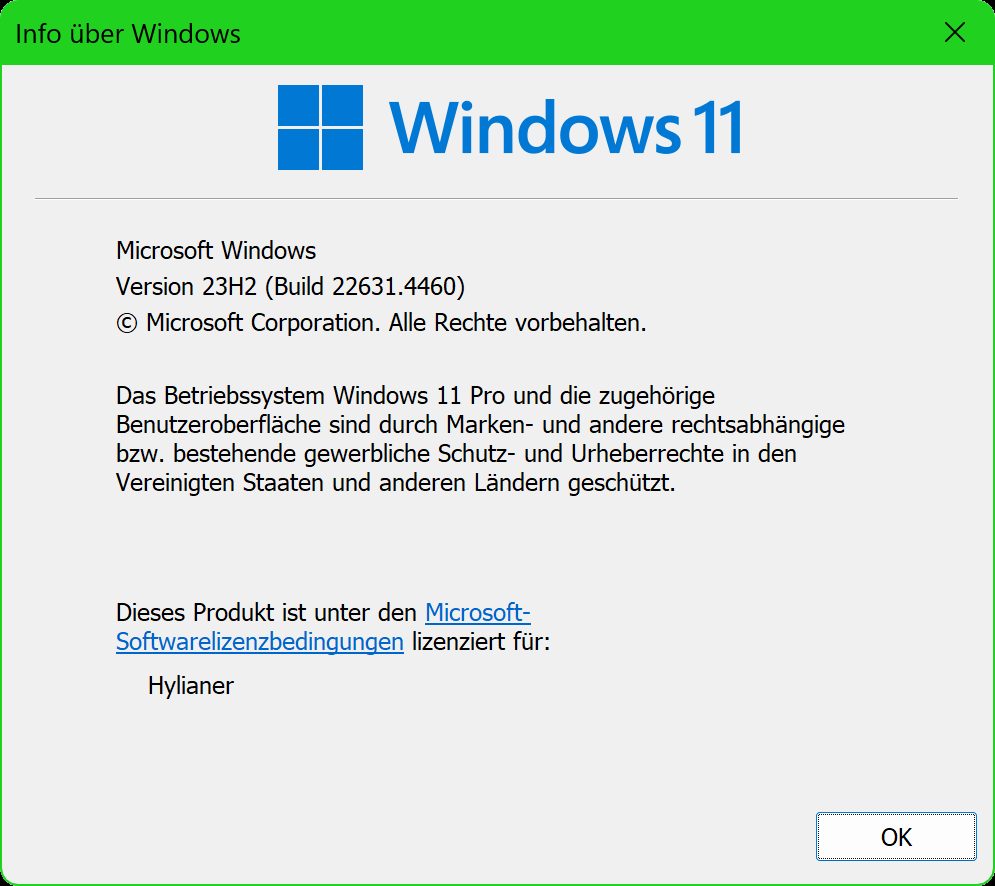
Screenshot: PantheraLeo1359531 😺 (, Public domain / Wikimedia Commons
Kurulum Sonrasında Yapılması Gereken Temel Ayarlar
Masaüstü ekranına ulaştıktan sonra işletim sisteminizin stabil ve verimli çalışması için belirli kontrolleri yapmanız önerilir. İlk olarak Ayarlar > Windows Update sekmesine giderek mevcut tüm güvenlik güncellemelerini ve sürücü yüklemelerini tamamlayın. Bu işlem, donanımlarınızın doğru çalışmasını sağlar.
Yenilenen Microsoft Store üzerinden ihtiyaç duyduğunuz uygulamaları indirebilirsiniz. Windows 11; Win32, PWA ve Evrensel Windows Platformu (UWP) uygulamalarını tek bir platformda toplar. Ayrıca Amazon Appstore entegrasyonu sayesinde desteklenen cihazlarda Android uygulamalarını da çalıştırabilirsiniz. Çoklu görev performansınızı artırmak için pencereleri ekranın farklı köşelerine kolayca sabitlemenize imkan tanıyan Tutturma Düzenleri (Snap Layouts) özelliğini kullanmayı unutmayın.
Karşılaşılan Yaygın Sorunlar ve Çözüm Yolları
Kurulum aşamasında kullanıcıların en sık karşılaştığı engel,
Sık sorulan sorular
Windows 11 USB olmadan kurulabilir mi?
Evet, işletim sistemini USB bellek kullanmadan kurmak mümkündür. Uyumlu bir Windows 10 çalıştıran cihazlarda, Windows Update paneli üzerinden doğrudan ücretsiz yükseltme yapılabilir. Ayrıca Microsoft Medya Oluşturma Aracı veya ISO dosyası doğrudan sistem içinden çalıştırılarak mevcut veriler korunarak yükseltme gerçekleştirilebilir.
Windows 11 kurulumunda TPM 2.0 zorunlu mu?
Evet, Microsoft güvenlik standartları gereği Windows 11 kurulumunda TPM 2.0 donanım desteğini ve UEFI Güvenli Önyükleme özelliğini zorunlu tutmaktadır. Donanım seviyesindeki saldırıları engellemeyi amaçlayan bu özellik, anakart üzerindeki UEFI yazılımı üzerinden etkinleştirilerek kurulum aşamasına geçilebilir.
FreeDOS bir bilgisayara Windows 11 nasıl yüklenir?
İçinde işletim sistemi bulunmayan FreeDOS bir bilgisayara kurulum yapmak için önceden hazırlanan önyüklenebilir USB kurulum medyası gerekir. Bilgisayar açılırken ilgili tuşla Boot menüsüne girilir, USB bellek ilk sürücü olarak seçilir ve disk biçimlendirme adımları takip edilerek yükleme tamamlanır.
Bu içerik, Vikipedi kaynağındaki bilgilerden yararlanılarak editörümüzün yorum ve değerlendirmeleriyle hazırlanmıştır.