PDF Nasıl Birleştirilir? Adım Adım Belge Birleştirme
Farklı kaynaklardan gelen sözleşmeleri, faturaları ve raporları tek bir dosyada toplamak için PDF belgelerini birleştirme adımlarını ve dikkat edilmesi gereken teknik detayları inceleyin.
Mustafa Hazırcı yazılarını Google'da daha sık görmek için tercih edilen kaynak olarak ekleyin
Bu yazıda
PDF nasıl birleştirilir sorusu, farklı kaynaklardan gelen fatura, sözleşme veya rapor sayfalarını tek bir düzenli dosyada toplamak isteyen herkesin karşısına çıkar. İşletmelerin dijital evrak akışını hızlandıran bu işlem; birden çok dokümanı sıralı, paylaşılabilir ve arşivlenebilir tek bir standart dosyaya dönüştürerek iş yükünü belirgin biçimde azaltır.
PDF Dosyası Nedir ve Neden Birleştirilir?
PDF (Portable Document Format), 1993 yılında Adobe tarafından geliştirilen ve 2008 yılından bu yana ISO 32000 standardı olarak yönetilen evrensel bir belge biçimidir. Dosya yapısının temeli, John Warnock tarafından 1991 yılında başlatılan Camelot Projesi’ne ve PostScript sayfa betimleme diline dayanır. PDF’in temel avantajı; kullanılan işletim sisteminden, donanımdan veya görüntüleme yazılımından bağımsız biçimde metin fontlarını, vektör çizimlerini ve piksel tabanlı görselleri tam olarak tasarlandığı şekliyle sabit bir düzende koruyabilmesidir.
Ticari operasyonlarda e-fatura çıktıları, sözleşme ekleri, resmi beyannameler ve müşteri sunumları genellikle ayrı dosyalar halinde hazırlanır. Bu belgeleri tek tek e-posta ekinde göndermek veya müşteriye parça parça iletmek karmaşaya yol açar. İki PDF veya birkaç PDF dosyasını mantıksal bir sıra dahilinde tek belgede toplamak, kurumsal iletişimi profesyonel hale getirir. Arşivleme süreçlerini iyileştirmek için hazırlanan diğer içeriklerimize teknoloji ve ofis rehberleri bölümünden ulaşabilirsiniz.
Teknik açıdan bakıldığında PDF, PostScript gibi doğrusal ve birbiri ardına hesaplanan karmaşık bir programlama dili çalıştırmak yerine, her sayfanın diğerinden bağımsız tanımlandığı statik bir veri kapsayıcısı kullanır. Bu sayede birleştirme işlemleri sırasında önceki sayfaların grafik hesaplamaları bozulmaz; istenen sayfalar kolayca sıralanabilir veya yeni bir dosya içerisine dahil edilebilir.
Bilgisayarda PDF Nasıl Birleştirilir?
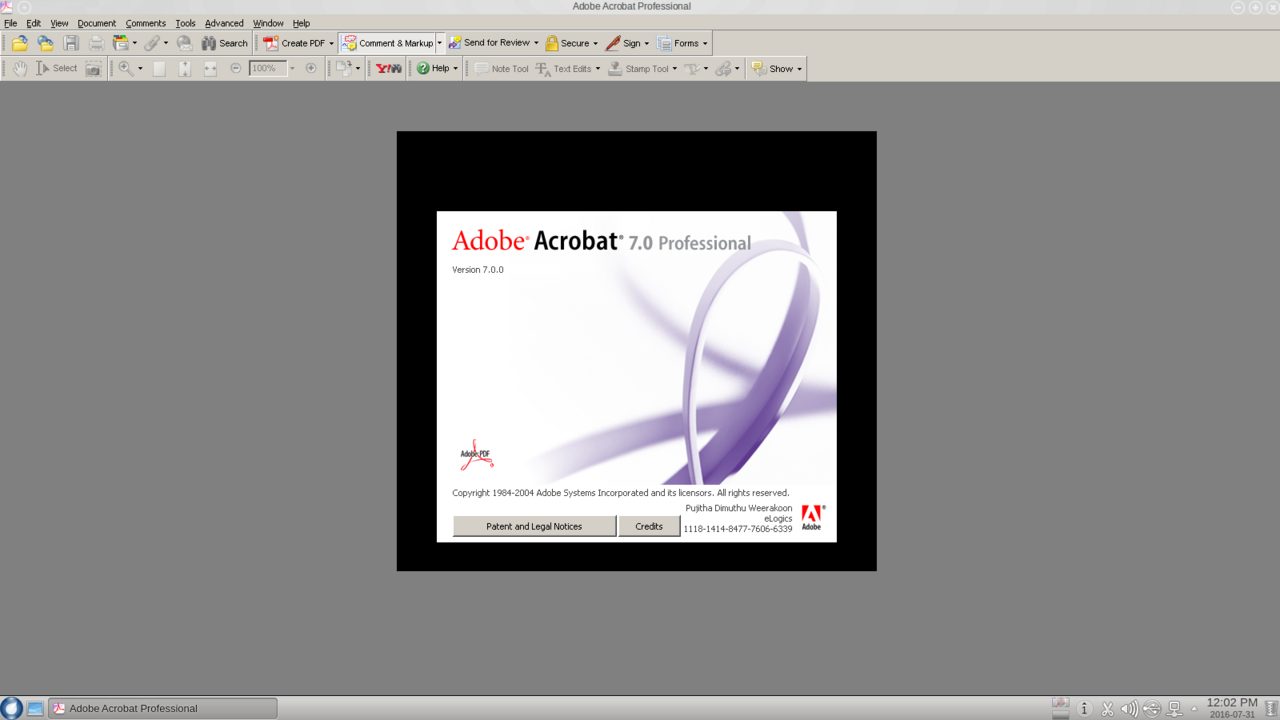
Masaüstü işletim sistemlerinde PDF birleştirmek için profesyonel düzenleyiciler veya sistem araçları tercih edilir. Adobe Acrobat ve Foxit PDF Editor gibi yazılımlar, sayfaları sürükleyip bırakarak sıralamaya ve doğrudan tek bir dosya haline getirmeye imkan tanır. Uygulama arayüzleri zaman içinde güncellenebileceği için buton isimlerinde küçük farklılıklar görülebilir; tereddüt ettiğiniz noktalarda yazılımın resmi yardım dokümanlarına başvurabilirsiniz.
Masaüstü yazılımlar üzerinden birkaç PDF dosyasını birleştirmek için izleyebileceğiniz adımlar şunlardır:
- Kullandığınız PDF düzenleme yazılımını (örneğin Adobe Acrobat veya Foxit PDF Editor) açın.
- Ana menüden Araçlar sekmesine gidin ve Dosyaları Birleştir seçeneğine tıklayın.
- Açılan ekranda Dosya Ekle butonunu kullanarak birleştirmek istediğiniz 2 veya daha fazla PDF dosyasını seçin.
- Belgelerin sıralamasını kontrol edin; gerekirse sayfaları fare ile sürükleyerek istediğiniz sıraya getirin.
- İşlemi başlatmak için Birleştir düğmesine basın.
- Oluşturulan yeni belgeyi Dosya menüsünden Farklı Kaydet diyerek bilgisayarınıza kaydedin.
Bu adımlarla birleştirilen dosyalar, orijinal metin kalitelerini, katmanlarını ve varsa gömülü yazı tiplerini korur. İş belgelerini hazırlarken ekran çıktıları eklemeniz gerekiyorsa bilgisayarda ekran görüntüsü alma yöntemlerini kullanarak yüksek çözünürlüklü görseller elde edebilirsiniz.
PDF Sayfaları Ücretsiz Araçlarla Nasıl Birleştirilir?
Lisanslı ticari yazılımlara bütçe ayırmak istemeyen kullanıcılar için açık kaynaklı ve ücretsiz alternatifler mevcuttur. LibreOffice paketi içinde yer alan LibreOffice Draw, mevcut PDF belgelerini içe aktarma ve düzenleme yeteneğine sahiptir. Benzer biçimde PDF Creator veya PDF995 gibi sanal yazıcı tabanlı araçlar, farklı uygulamalardan gönderilen çıktıları tek bir PDF kuyruğunda birleştirme imkanı sunar.
Ücretsiz yöntemleri uygularken aşağıdaki adımları takip edebilirsiniz:
- LibreOffice Draw uygulamasını başlatın ve Dosya > Aç yolunu izleyerek ilk PDF belgenizi içeri aktarın.
- Sol panelde beliren sayfa listesinin en sonuna gelin; Ekle menüsünden Sayfa seçeneğine tıklayın.
- İkinci belgenin sayfalarını sisteme aktarmak için ikinci PDF dosyasını açıp sayfaları kopyalayarak Draw içerisindeki boş sayfalara yapıştırın.
- Sayfa dizilimini doğruladıktan sonra üst menüde yer alan Doğrudan PDF Olarak Dışa Aktar butonuna basın.
- Açılan pencerede Kaydet diyerek tek parça haline gelen belgenizi dışa aktarın.
Farklı birleştirme yöntemlerinin sunduğu avantajları ve kısıtlamaları aşağıdaki karşılaştırma tablosunda görebilirsiniz:
| Yöntem | Avantajı | Dezavantajı |
|---|---|---|
| Profesyonel PDF Düzenleyiciler | Formları, e-imzaları ve üst düzey metadata yapısını korur. | Ücretli lisans gerektirir. |
| Açık Kaynaklı Araçlar (LibreOffice) | Tamamen ücretsizdir, yerel cihazda çalışır, gizlilik sağlar. | Karmaşık sayfa mizanpajlarında kayma yapabilir. |
| Sanal Yazıcılar (PDF Creator) | Her türlü yazdırılabilir içerikten tek PDF üretir. | Etkileşimli bağlantıları ve form alanlarını düzleştirir. |

Telefonda PDF Birleştirme İşlemi Nasıl Yapılır?
Mobil aygıtlar üzerinden iş takibi yaparken PDF sayfalarını birleştirmek gerekebilir. Akıllı telefonlarda bu işlem için dosya yöneticisi araçları veya uygulama mağazalarında yer alan güvenilir PDF görüntüleyiciler kullanılır. Akıllı telefonunuzdaki belgelerin fiziksel dökümünü almak isterseniz Android cihazlardan çıktı alma adımlarını uygulayabilirsiniz.
Telefonda işlem yaparken şu adımları izleyebilirsiniz:
- Cihazınızın uygulama mağazasından güvenilir bir PDF okuyucu ve düzenleyici edinin.
- Uygulama arayüzündeki Araçlar menüsünden PDF Birleştir özelliğini seçin.
- Cihaz depolama alanından veya bulut sürücünüzden birleştirmek istediğiniz belgeleri işaretleyin.
- Sayfa önizlemelerine bakarak dizilim sırasını düzenleyin.
- Dosyaları Birleştir seçeneğine dokunarak işlemi tamamlayın ve oluşan dosyayı telefonunuza kaydedin.
Mobil cihazlarda hassas ticari verileri işlerken üçüncü taraf bulut servislerine dikkat edilmelidir. Gizlilik içeren sözleşmeler ve şirket içi yazışmalar söz konusu olduğunda, dosyayı uzak bir sunucuya yüklemeden yerel olarak işleyen araçları seçmek güvenlik açısından kritik bir gerekliliktir.
PDF Birleştirirken En Sık Yapılan Hatalar
PDF dosyalarını bir araya getirirken en çok karşılaşılan sorunların başında şifreli ve izinleri kısıtlanmış belgeler gelir. PDF şartnamesi, belgelerin şifrelenmesine, yazdırılmasının kısıtlanmasına veya içeriğinin kopyalanmasının engellenmesine olanak tanır. Korumalı bir belgeyi başka bir PDF ile birleştirmeye çalıştığınızda işlem hata verebilir. Bu durumda önce belgenin düzenleme parolasını girerek kısıtlamaları kaldırmanız gerekir.
Diğer bir yaygın hata, sayfa yönlendirmelerinin ve boyutlarının göz ardı edilmesidir. Yatay (landscape) tasarlanmış bir fatura ile dikey (portrait) hazırlanmış bir sözleşme sayfası birleştirildiğinde, sayfa yönleri otomatik düzeltilmezse okuma deneyimi bozulur. Dosyayı kaydetmeden önce her sayfanın doğru yöne baktığından emin olunmalıdır.
Bununla birlikte, aşırı büyük dosya boyutları da ciddi bir sorundur. Yüksek çözünürlüklü taranmış sayfaları içeren PDF’ler peş peşe eklendiğinde, ortaya çıkan yeni dosya e-posta ekleme sınırlarını aşabilir. Birleştirme esnasında yazılımınızın sunduğu optimizasyon seçeneklerini kullanarak raster görsellerin boyutunu dengelemek faydalı olur.
Belge Yönetiminde Dikkat Edilmesi Gereken İpuçları
Kurumsal dosya düzeninde kalitenin korunması, doğru arşivleme ve erişilebilirlik açısından titizlik gerektirir. Web sitenizde veya dijital varlıklarınızda yayınlayacağınız kılavuz ve teknik dokümanlar için içerik yönetimi ilkelerine uygun dosya adlandırma standartları belirlemelisiniz.
- Yazı Tipi Bütünlüğü: Birleştirilecek dosyalarda kullanılan fontların belgeye gömülü (embedded) olduğundan emin olun. Gömülü olmayan yazı tipleri başka cihazlarda eksik görünebilir.
- Elektronik İmzalar: Islak imza yerine geçen dijital sertifikalı PDF’leri birleştirdiğinizde imzanın geçerliliği düşebilir. İmzalı belgeleri birleştirmeden önce işlemin yasal geçerliliğini kontrol edin.
- Metadata Yönetimi: Yeni oluşan dosyanın başlık, yazar ve anahtar kelime bilgilerini düzenleyici üzerinden güncelleyin; böylece kurumsal arşiv aramalarında belgeye hızlıca ulaşabilirsiniz.
Sık sorulan sorular
İki PDF dosyası programsız nasıl birleştirilir?
İki PDF dosyasını ek yazılım yüklemeden birleştirmek için işletim sistemlerinin yerleşik baskı araçlarını veya tarayıcı tabanlı güvenilir belge düzenleyicilerini kullanabilirsiniz. Dosyaları sırayla açıp tek bir sanal yazıcı kuyruğuna göndererek yeni bir PDF oluşturabilirsiniz.
PDF birleştirme işlemi dosya kalitesini bozar mı?
Standart birleştirme işlemi metinlerin ve vektörel grafiklerin kalitesini bozmaz; sayfalar bağımsız bir biçimde yeni kapsayıcıya aktarılır. Ancak birleştirme sırasında ek bir sıkıştırma veya çözünürlük düşürme filtresi uygulanırsa taranmış görsellerin kalitesinde kayıp yaşanabilir.
Şifreli bir PDF başka bir PDF ile birleştirilebilir mi?
Kullanıcı veya izin parolası ile korunmuş PDF belgeleri doğrudan birleştirilemez. Birleştirme işlemini gerçekleştirebilmek için öncelikle belgenin yetkili parolasını girerek şifrelemeyi ve düzenleme kısıtlamalarını kaldırmanız gerekir.
PDF birleştirdikten sonra sayfaların sırası değiştirilebilir mi?
Evet, birleştirme sonrasında PDF düzenleme yazılımlarının sayfa yönetimi veya küçük resim panelini açarak sayfaları sürükleyip bırakabilir, istenmeyen sayfaları silebilir veya yatay ve dikey yönde döndürebilirsiniz.
Bu içerik, Vikipedi kaynağındaki bilgilerden yararlanılarak editörümüzün yorum ve değerlendirmeleriyle hazırlanmıştır.