Word Belgesi PDF’e Nasıl Çevrilir? Adım Adım Rehber
Word belgelerinizi biçimlendirmesi bozulmadan PDF formatına dönüştürmenin en pratik yollarını ve kullanabileceğiniz yazılım seçeneklerini öğrenin.
Mustafa Hazırcı yazılarını Google'da daha sık görmek için tercih edilen kaynak olarak ekleyin

Bu yazıda
Word belgesi PDF’e nasıl çevrilir sorusu, dokümanlarının biçimini korumak ve güvenli şekilde paylaşmak isteyenlerin en sık araştırdığı konular arasındadır. Microsoft Word ve alternatif yazılımlar üzerinden metin dosyalarını PDF formatına aktarmak, belgenin farklı cihazlarda kaymasını engeller. İş belgelerinden akademik raporlara kadar geniş bir kullanım alanına sahip olan bu yöntemle dosyalarınızı kolayca dönüştürebilirsiniz.
PDF Formatı Neden Tercih Edilir?
Sayfa düzeninin korunması, kurumsal iletişimde ve belge paylaşımında kritik bir role sahiptir. Portable Document Format teriminin kısaltması olan PDF (Taşınabilir Belge Biçimi), platformlar arası taşınabilir ve yazdırılabilir belgeler oluşturmak amacıyla geliştirilmiş sayısal bir dosya biçimidir. Farklı işletim sistemlerinde veya mobil cihazlarda açıldığında yazı tiplerinin kaymasını, kaymasını ya da grafik alanlarının bozulmasını engeller. Bu nedenle profesyonel dünyada basılabilir ve içeriğinin doğrudan değiştirilmesi istenmeyen dokümanların dağıtımında öncelikli olarak tercih edilir. ISO standardı haline gelen bu dosya yapısı, bilginin her ortamda aynı şekilde görüntülenmesini garanti altına alır.
Teknolojik altyapı bakımından PDF dosyaları, PostScript dilinin kısıtlı bir alt kümesine karşılık gelen sayfa betimleme diliyle oluşturulur. Bir PDF belgesi sadece düz metinlerden oluşmaz; içerisinde vektörel grafikler, raster (piksel tabanlı) görseller, yazı tipleri, bağlantılar, e-imza bilgileri ve metadatalar barındırır. Belgenin tam görünümünü sabit tabakalı bir düzlemde sakladığı için tarayıcılarda veya masaüstü uygulamalarında aynı kaliteyle görüntülenir. Ayrıca PDF biçimi, üç boyutlu nesneler (U3D veya PRC kullanan ögeler), video içeren interaktif medyalar, katmanlar ve form alanları gibi gelişmiş verileri de destekleyecek kapasiteye sahiptir.
Güvenlik ve erişim denetimi açısından da PDF formatı önemli avantajlar sunar. Uygun bir yazılım kullanılarak belge içeriği şifrelenebilir veya dijital olarak imzalanabilir. Dosyayı gönderen kişi; belgenin yazdırılmasını, metinlerin kopyalanmasını ya da üzerinde düzenleme yapılmasını kısıtlama yetkisine sahiptir. Web üzerinden iletilebilen interaktif form alanları sayesinde, kullanıcıların doldurduğu veriler doğrudan internet protokolleri (POST veya GET yöntemleri) aracılığıyla sunuculara aktarılabilir.

Microsoft Word İle PDF Dönüştürme Adımları
Metin düzenleme işlemlerinde dünyada en yaygın kullanılan yazılımların başında Microsoft Word gelmektedir. 1983 yılında geliştirilen ve günümüzde Microsoft 365 ile Microsoft Word 2024 sürümleriyle varlığını sürdüren bu program, dahili dışa aktarım özellikleriyle belgeleri saniyeler içinde PDF formatına dönüştürmeyi sağlar. Office 2007 sürümünden itibaren sunulan bu yerleşik özellik sayesinde ekstra bir eklenti yüklemeden dosyalarınızı kaydedebilirsiniz.
Dönüştürme işlemini gerçekleştirmek için şu adımları izleyebilirsiniz:
- Dönüştürmek istediğiniz dokümanı Microsoft Word uygulamasında açın.
- Arayüzün sol üst köşesinde yer alan Dosya menüsüne tıklayın.
- Açılan listeden Farklı Kaydet veya Dışa Aktar seçeneğini belirleyin.
- Kayıt türü açılır menüsünden PDF (*.pdf) biçimini seçin.
- Belgeye bir isim verip kaydetmek istediğiniz klasörü belirledikten sonra Kaydet butonuna tıklayın.
Yazılım arayüzleri güncellemelerle zaman zaman değişiklik gösterebilir. Tam adımlar ve farklı işletim sistemi sürümleri için Microsoft’un resmi destek sayfalarını ziyaret etmek faydalı olacaktır. Bilgisayarınızda masaüstü uygulaması bulunmuyorsa, internet tabanlı Microsoft Office Online veya Microsoft Word Viewer gibi sınırlı özellikli ücretsiz sürümleri kullanarak da belgenizi inceleyebilirsiniz. İşletmenizin dijital süreçlerinde doküman standartları oluşturmak ve metin tabanlı varlıklarınızı etkili bir şekilde yönetmek için İçerik Yönetimi hizmeti sayfamızı ziyaret ederek profesyonel destek alabilirsiniz.
Ücretsiz Alternatif Yazılımlar Ve Sanal Yazıcılar
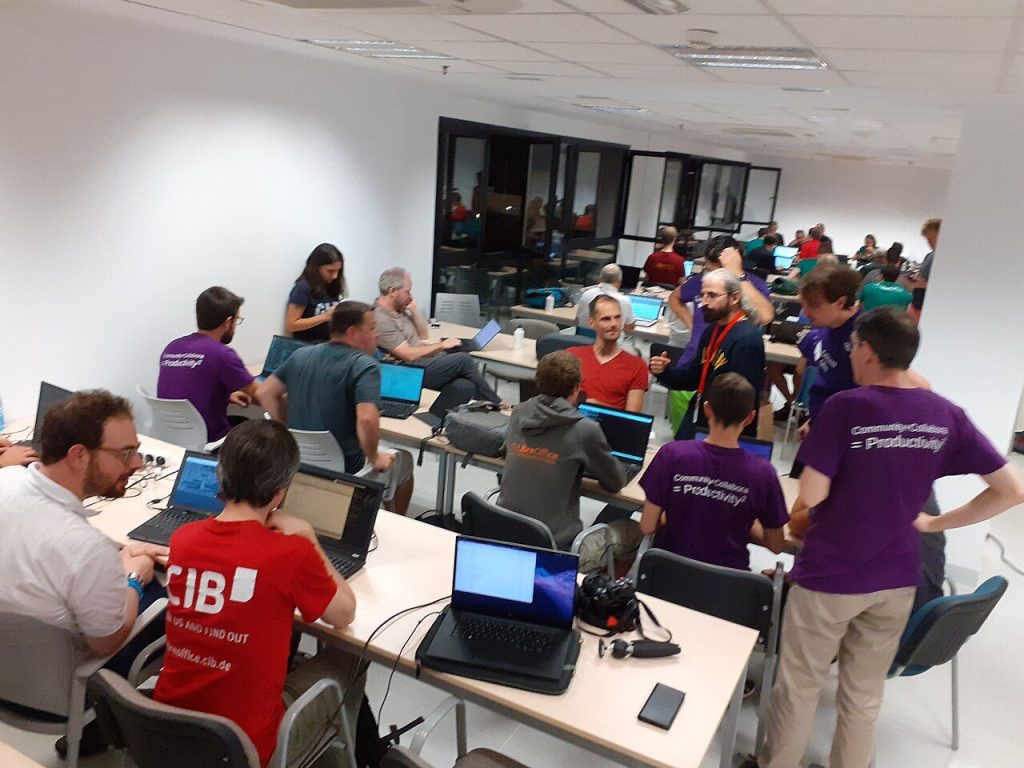
Microsoft Word dışında farklı bir kelime işlemci kullanıyorsanız ya da ücretsiz yazılım çözümlerine yönelmek istiyorsanız geniş bir seçenek yelpazesi mevcuttur. Örneğin açık kaynak kodlu bir ofis paketi olan LibreOffice, metin belgelerini doğrudan PDF formatında dışa aktarma yeteneğine sahiptir. Ayrıca LibreOffice Draw aracı, mevcut PDF dosyalarını içe aktararak temel düzeyde düzenleme yapılmasına da olanak tanır.
Bilgisayarınızdaki herhangi bir programdan PDF oluşturmanın bir diğer yolu ise sanal yazıcı uygulamaları kullanmaktır. Sanal yazıcılar, işletim sistemine fiziksel bir yazıcı gibi tanımlanır ancak çıktı almak yerine içeriği bir PDF belgesine dönüştürür.
Öne çıkan sanal yazıcı ve dönüştürücü araçlar şunlardır:
- PDF Creator
- Foxit PDF Creator
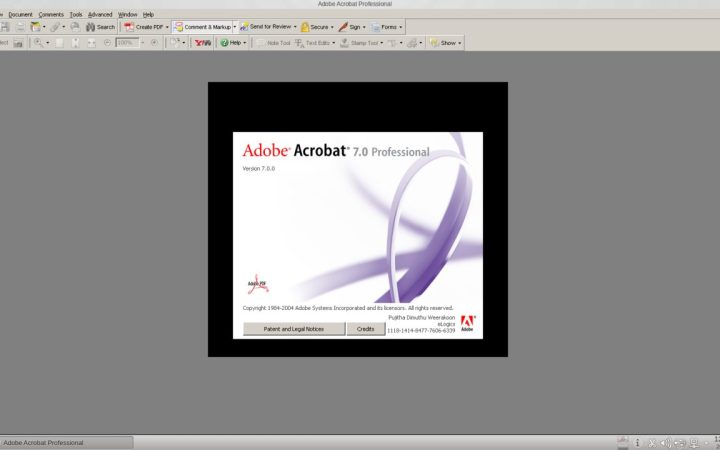
- Adobe Acrobat Distiller
- PDF995
Sanal yazıcı mantığıyla çalışan bu araçlar sayesinde, yazdırma seçeneği bulunan her türlü kelime işlemci veya çizim programından çıktı alır gibi PDF dosyası türetebilirsiniz. Hazırladığınız tekli belgeleri daha sonra tek bir dosya altında birleştirmek isterseniz, PDF nasıl birleştirilir başlıklı rehberimizden detaylı adımları öğrenebilirsiniz.
PDF Görüntüleme Ve Düzenleme Araçları
Oluşturulan bir PDF belgesini incelemek, üzerinde notlar almak ya da içeriğini değiştirmek için farklı kategorilerde yazılımlar kullanılır. Yalnızca okuma ve görüntüleme amacıyla üretilen araçlar genellikle ücretsiz olarak dağıtılır.
Yaygın kullanılan gösterici uygulamalar şunlardır:
- Adobe Acrobat Reader
- Foxit PDF Reader
- Evince
- Okular
- Ghostscript tabanlı xpdf
Eğer belge üzerinde köklü değişiklikler yapmak, metinleri yeniden düzenlemek veya sayfa yapılarını değiştirmek gerekiyorsa gelişmiş PDF düzenleyiciler devreye girer. Foxit Phantom PDF Suite, Foxit PDF Editor, Adobe Acrobat ve Adobe Illustrator gibi profesyonel yazılımlar, mevcut PDF içeriği üzerinde doğrudan değişiklik yapılmasına imkan tanır. Görsel tasarım öğeleri barındıran belgeler hazırlamak veya dokümanlarınızı görsel açıdan zenginleştirmek için Canva kullanım rehberimizden de ilham alabilirsiniz.
PDF Dönüştürme Sürecinde Dikkat Edilmesi Gerekenler
Bir Word belgesini PDF’e aktarmadan önce bazı detaylara dikkat etmek, nihai dosyanın kalitesini ve kullanılabilirliğini artırır. İlk olarak, kullanılan özel yazı tiplerinin (fontların) belge içerisine gömüldüğünden emin olunmalıdır. Aksi halde, ilgili fontun bulunmadığı bir bilgisayarda metin biçimleri varsayılan sistem fontlarıyla değiştirilebilir ve sayfa düzeni kayabilir.
Görsel ve grafik içeren belgelerde çözünürlük ayarları doğru yapılandırılmalıdır. Yüksek kaliteli baskı alınacak dosyalarda vektörel grafikler veya yüksek çözünürlüklü raster görseller tercih edilmelidir. Diğer yandan, e-posta ile gönderilecek ya da web ortamında yayınlanacak belgelerde dosya boyutunu küçük tutmak adına sıkıştırma ayarları dengeli yapılmalıdır.
Göz önünde bulundurulması gereken temel unsurlar şunlardır:
- Sayfa kenar boşluklarının ve girintilerin kontrol edilmesi
- Görsellerin kayma riskine karşı metin hizalamalarının sabitlenmesi
- Köprü ve bağlantıların (linklerin) çalışırlığının test edilmesi
- Varsa form alanlarının ve e-imza gereksinimlerinin kontrolü
Bu adımlara dikkat edilerek yapılan bir aktarım, belgenizin profesyonel görünmesini ve her ortamda sorunsuz açılmasını sağlar.
Sık sorulan sorular
Word belgesi PDF'e çevrilirken biçimlendirme bozulur mu?
Doğrudan Farklı Kaydet veya Dışa Aktar yöntemi kullanıldığında metin hizalamaları, fontlar ve sayfa düzeni birebir korunur. Ancak standart dışı özel fontlar kullanıldıysa dönüştürme öncesinde fontların belgeye gömüldüğünden emin olunmalıdır.
İnternet bağlantısı olmadan Word belgesi PDF yapılır mı?
Evet, Microsoft Word, LibreOffice veya bilgisayarınızda yüklü sanal yazıcı uygulamalarını kullanarak çevrimdışı şekilde Word belgelerinizi PDF formatına dönüştürebilirsiniz. Bunun için aktif bir internet bağlantısına ihtiyaç duyulmaz.
Dönüştürülen PDF belgesi üzerinde değişiklik yapılabilir mi?
Dönüştürülen PDF dosyaları varsayılan olarak salt okunur görünse de Adobe Acrobat, Foxit PDF Editor veya LibreOffice Draw gibi düzenleme yeteneğine sahip yazılımlar kullanılarak üzerlerinde metin ve görsel değişiklikleri yapılabilir.
Bu içerik, Vikipedi kaynağındaki bilgilerden yararlanılarak editörümüzün yorum ve değerlendirmeleriyle hazırlanmıştır.