Google Drive Nasıl Kullanılır? Adım Adım Bulut Depolama Rehberi
Google Drive ile dosyalarınızı bulutta saklamak, bilgisayar ve telefonda senkronize etmek ve güvenle paylaşmak için bilmeniz gereken tüm adımlar bu rehberde.
Mustafa Hazırcı yazılarını Google'da daha sık görmek için tercih edilen kaynak olarak ekleyin

Bu yazıda
Google drive nasıl kullanılır sorusunun yanıtı, verilerini bulut ortamında güvende tutmak ve farklı cihazlardan kesintisiz erişmek isteyen herkes için büyük önem taşır. Google’ın sunduğu bu güçlü veri depolama ve senkronizasyon hizmeti; belgelerinizi, fotoğraflarınızı ve çalışma dosyalarınızı tek bir platformda toplamanıza imkan tanır. Hem bireysel kullanıcılar hem de kurumsal ekipler için ideal çözümler sunan platformun temel özelliklerini ve kullanım detaylarını bu rehberde bulabilirsiniz.
Google Drive nedir ve bulut altyapısı nasıl çalışır?
Google Drive, internet bağlantısı olan herhangi bir cihazdan dosyalarınıza erişmenizi sağlayan bulut tabanlı bir depolama ve senkronizasyon hizmetidir. Platform, kullanıcılarına sunduğu varsayılan depolama alanı ve Google ekosistemiyle olan tam entegrasyonu sayesinde belgeleri güvenle saklama fırsatı verir. Kullanıcı hesabı oluşturulduğunda tanımlanan 15 GB ücretsiz alan; Gmail e-postaları, Google Fotoğraflar ve Drive üzerindeki tüm veriler arasında ortaklaşa kullanılır. Herhangi bir fiziksel belleğe ihtiyaç duymadan dosyaları uzaktaki Google sunucularında muhafaza etmek, cihaz değişikliği veya veri kaybı durumlarında büyük kolaylık sağlar.
Platform yalnızca dosya barındırmakla kalmaz, aynı zamanda Google Dokümanlar, Tablolar ve Slaytlar gibi ofis araçlarıyla eş zamanlı çalışma imkanı sunar. Ekibinizle aynı belge üzerinde aynı anda çalışabilir, değişiklikleri anlık olarak görüntüleyebilirsiniz. E-ticaret yöneticileri ve içerik üreticileri için bu yapı, dosya trafiğini ve revizyon süreçlerini son derece pratik bir hale getirir. Projelerinizdeki görsel ve metin arşivlerini düzenlemek için İçerik Yönetimi hizmeti süreçlerinizde bulut sistemlerinden aktif olarak faydalanabilirsiniz.

Bilgisayarda Google Drive nasıl kullanılır?
Google Drive hizmetini bilgisayarda kullanmanın iki temel yolu bulunur: İnternet tarayıcısı üzerinden web arayüzüne erişmek veya Masaüstü için Google Drive uygulamasını kurmak. Tarayıcı arayüzü, herhangi bir program indirmeden hızlıca dosya yüklemek ve düzenlemek için idealdir. Sürükle-bırak desteği sayesinde bilgisayarınızdaki klasörleri doğrudan tarayıcı penceresine aktarabilirsiniz. Ancak yerel klasörlerinizle anlık senkronizasyon sağlamak istiyorsanız masaüstü uygulamasını tercih etmeniz önerilir.
Masaüstü uygulamasını kurup yapılandırmak için izlemeniz gereken adımlar şunlardır:
- İnternet tarayıcınızdan Google Drive indirme sayfasına gidin ve Masaüstü uygulamasını bilgisayarınıza indirin.
- İndirilen kurulum dosyasını çalıştırarak ekrandaki yönergeleri takip edin ve kurulumu tamamlayın.
- Uygulama açıldığında Google hesabınızla giriş yapın.
- Ayarlar menüsünden senkronize etmek istediğiniz bilgisayar klasörlerini seçin veya Drive dosyalarınızı sanal bir sürücü olarak tanımlayın.
- Kaydet butonuna tıklayarak işlemi onaylayın ve otomatik eşitlemeyi başlatın.
Masaüstü uygulaması, dosyaları bilgisayarınızın sabit diskinde yer kaplamadan doğrudan buluttan çekerek çalıştırmanıza izin verir. İhtiyaç anında indirilen bu dosyalar, internet bağlantınız olmasa bile üzerinde çalıştığınız belgeleri çevrimdışı modda kaydetmenizi sağlar. Uygulama arayüzlerinin zaman zaman güncellendiğini unutmamak ve güncel menü yerleşimleri için resmi Google yardım kaynaklarına başvurmak faydalı olacaktır.
Telefonda Google Drive kullanımı ve mobil özellikler
Mobil cihazlarda Google Drive kullanmak, hareket halindeyken belgelere ulaşmayı ve medya içeriklerini yedeklemeyi oldukça kolaylaştırır. Android işletim sistemli cihazlarda varsayılan olarak yüklü gelen uygulama, iOS tarafında da App Store üzerinden kolayca erişilebilir durumdadır. Mobil uygulama üzerinden fotoğraf, video ve PDF gibi belgelerinizi saniyeler içinde buluta aktarabilirsiniz. Ayrıca mobil cihaz verilerinin yedeklenmesi hususunda farklı platformların çözümlerini incelemek isterseniz iCloud Yedekleme Nasıl Yapılır? Adım Adım Resimli Rehber başlıklı içeriğimizden de yararlanabilirsiniz.
Telefon üzerinden dosyalarınızı güvende tutmak ve yedeklemek için şu basit adımları izleyebilirsiniz:
- Mobil cihazınızda Google Drive uygulamasını açın ve oturum açtığınızdan emin olun.
- Ekranın sağ alt köşesinde yer alan + (Yeni) simgesine dokunun.
- Açılan menüden Yükle seçeneğini işaretleyin ve cihaz hafızasındaki dosyalarınızı seçin.
- Belge taramak istiyorsanız menüdeki Tara seçeneğini kullanarak kameranızla fiziksel evrakların fotoğrafını çekin ve PDF olarak kaydedin.
Gizlilik odaklı bir mobil deneyim için Google, iOS ve iPadOS cihazlarda “Gizlilik Ekranı” özelliğini sunar. Bu özellik sayesinde uygulama her açıldığında Face ID veya Touch ID doğrulama şartı getirerek kişisel verilerinizin üçüncü şahıslar tarafından görüntülenmesini engelleyebilirsiniz. Mobil cihazınızı tamamen sıfırlamadan önce verilerinizi yedeklemek büyük önem taşır; benzer adımlar için Android Telefon Nasıl Sıfırlanır? Adım Adım Rehber makalemize göz atabilirsiniz.

Dosya paylaşımı ve yetkilendirme adımları nasıl yönetilir?
Google Drive platformunu öne çıkaran en kritik unsurlardan biri gelişmiş dosya paylaşım yetenekleridir. Oluşturduğunuz bir belgenin ya da klasörün varsayılan sahibi siz olursunuz; ancak bu mülkiyeti başkalarına devredebilir veya belirli erişim izinleri tanımlayarak iş birliği yapabilirsiniz. E-posta adresi üzerinden doğrudan kişi ekleyebileceğiniz gibi, gizli bir bağlantı oluşturarak dosyayı herkese açık veya erişimi kısıtlanmış şekilde paylaşabilirsiniz.
Dosya veya klasör paylaşımlarında sunulan üç temel yetki seviyesi bulunur:
- Görüntüleyen: Kullanıcılar dosyayı yalnızca inceleyebilir, içerik üzerinde herhangi bir değişiklik yapamaz veya yorum ekleyemez.
- Yorumcu: Kullanıcılar belge içeriğini değiştiremez ancak metin üzerine öneriler ve yorumlar ekleyebilir.
- Düzenleyen: Kullanıcılar dosya içeriğini değiştirebilir, yeni kişiler ekleyebilir ve paylaşım izinlerini yönetebilir.
Bağlantı ile dosya paylaşırken güvenlik tedbirlerini göz önünde bulundurmak şarttır. Şirket içi hassas verilerin veya müşteri bilgilerinin yetkisiz kişilerin eline geçmemesi için bağlantı erişimlerini yalnızca “Bağlantıya sahip kişiler” ile sınırlamak ve gerektiğinde erişim izinlerini iptal etmek gerekir. Ortak sürücü alanlarında ise en fazla 400.000 öge yükleme sınırı bulunduğunu hesaba katmak projenizin ölçeklenmesi açısından kritik önem taşır. Daha fazla pratik rehber ve teknik makaleye ulaşmak için Rehberler haberleri ve rehberleri bölümümüzü ziyaret edebilirsiniz.
Yapay zeka yetenekleri ve Gemini entegrasyonu
Google Drive, bünyesine eklenen Gemini yapay zeka modeliyle birlikte dosya yönetiminde yeni bir dönemi başlatmıştır. Workspace kullanıcıları ve Google One AI Premium aboneleri için sunulan bu özellikler, platformun sağ yan panelinde bir asistan olarak görev yapar. Büyük veri havuzları içinde aradığınız bilgiye ulaşmak veya uzun dokümanları özetlemek yapay zeka desteğiyle oldukça pratik hale gelmiştir.
Gemini entegrasyonu sayesinde gerçekleştirebileceğiniz başlıca işlemler şunlardır:
- Drive içinde saklanan karmaşık PDF belgelerini ve raporları saniyeler içinde özetletebilirsiniz.
- Doğal dil işleme yeteneği sayesinde “Geçen ayki bütçe tablosunu bul” gibi günlük ifadelerle arama yapabilirsiniz.
- Birden fazla belgedeki verileri sentezleyerek yeni metinler, e-postalar veya sunum taslakları oluşturabilirsiniz.
- Dosya içeriklerine dair sorular sorarak belgeyi baştan sona okumak zorunda kalmadan spesifik yanıtlara ulaşabilirsiniz.
Bu akıllı tahmin ve içerik oluşturma mekanizmaları, özellikle e-ticaret sitelerinin veri analizi ve pazarlama departmanlarının içerik planlama süreçlerinde zaman tasarrufu sağlar.
Depolama alanı yönetimi ve abonelik seçenekleri
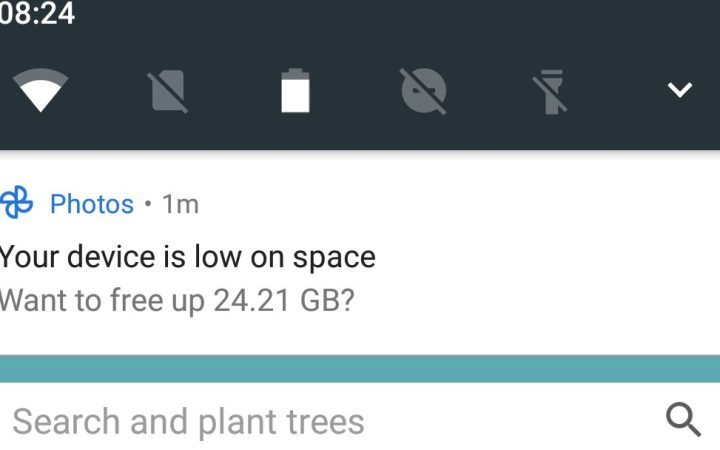
Ücretsiz olarak sunulan 15 GB depolama alanı zamanla dolabilir. Google Drive, toplam alan kullanımını gösterse de klasör bazlı depolama takibi için dahili bir grafik sunmaz; bu nedenle ayrıntılı klasör analizlerinde üçüncü taraf araçlardan destek alınabilir. Depolama alanınız dolduğunda Gmail üzerinden e-posta alıp gönderme işlemleri de durabileceği için alan yönetimi kritik bir husustur.
Depolama kapasitesini artırmak isteyen kullanıcılar için Google One şemsiyesi altında farklı paket seçenekleri sunulmaktadır:
| Plan Seviyesi | Depolama Kapasitesi | Öne Çıkan Özellikler |
|---|---|---|
| Ücretsiz Plan | 15 GB | Gmail, Fotoğraflar ve Drive ortak kullanımı |
| Standart Planlar | 100 GB / 200 GB | Aylık veya indirimli yıllık ödeme seçenekleri |
| Premium Plan | 2 TB ve üzeri | Gemini yapay zeka asistanı erişimi ve gelişmiş araçlar |
| Google Workspace | Kurumsal İhtiyaca Göre | Sınırsız depolama seçenekleri ve gelişmiş yönetici denetimleri |
Gereksiz dosyaları silmek, çöp kutusunu boşaltmak ve büyük boyutlu e-posta eklerini temizlemek ücretsiz alanınızı korumanıza yardımcı olur. İhtiyacınıza uygun depolama planını seçerek verilerinizi kesintisiz bir şekilde yedeklemeye devam edebilirsiniz.
Sık sorulan sorular
Google Drive ücretli mi?
Google Drive her kullanıcıya 15 GB ücretsiz depolama alanı sunar. Bu alan Gmail ve Google Fotoğraflar ile ortak kullanılır. Daha yüksek depolama kapasitesi veya yapay zeka özellikleri isteyen kullanıcılar için Google One platformu üzerinden aylık veya yıllık ücretli abonelik seçenekleri mevcuttur.
Google Drive telefonda nasıl kullanılır?
Android ve iOS cihazlarda Google Drive uygulamasını indirip Google hesabınızla giriş yaparak kullanabilirsiniz. Sağ alttaki artı butonuna dokunarak telefonunuzdaki fotoğraf, video ve belgeleri yükleyebilir ya da tarayıcı özelliğiyle evraklarınızı doğrudan PDF formatında bulut sürücünüze kaydedebilirsiniz.
Masaüstü için Google Drive ne işe yarar?
Masaüstü uygulaması, bilgisayarınızdaki seçili klasörleri Google Drive ile otomatik olarak senkronize eder. Dosyalarınızı sabit diskinizde yer kaplamadan sanal bir sürücü üzerinden açabilir, internet bağlantınız olmasa bile çevrimdışı çalışma modundan yararlanarak düzenlemelerinizi yapabilirsiniz.
Google Drive dosya paylaşımı güvenli mi?
Google Drive gelişmiş yetkilendirme seçenekleri sunduğu için oldukça güvenlidir. Oluşturduğunuz dosyalara yalnızca e-posta adresiyle eklediğiniz kişilerin veya gizli bağlantıya sahip olanların erişmesini sağlayabilirsiniz. Ayrıca kişilere sadece görüntüleme, yorum yapma veya düzenleme yetkisi tanımlayabilirsiniz.
Bu içerik, Vikipedi kaynağındaki bilgilerden yararlanılarak editörümüzün yorum ve değerlendirmeleriyle hazırlanmıştır.