İş Maili Telefona Nasıl Kurulur? Android ve iOS Rehberi
Android ve iOS işletim sistemli akıllı telefonlara şirket e-postasını sorunsuz biçimde tanımlamak için izlenmesi gereken adımlar, sunucu ve port ayarları rehberi.
Mustafa Hazırcı yazılarını Google'da daha sık görmek için tercih edilen kaynak olarak ekleyin
Bu yazıda
İş maili telefona nasıl kurulur arayışında olan işletme sahipleri ve çalışanlar için e-postalarını mobil cihazlara entegre etmek hayati önem taşır. iOS ve Android sistemlerde kurumsal e-posta hesabını tanımlamak; doğru sunucu bilgileri, IMAP/POP3 port ayarları ve güvenlik protokollerini girmekle mümkündür. Bu rehberde adım adım şirket mailinizi telefonunuza aktarmanın teknik yollarını ele alıyoruz.
IMAP ve POP3 Arasındaki Fark Nedir?
Kurumsal e-posta hesabınızı akıllı telefonunuza tanımlamadan önce kullanacağınız protokolü seçmeniz gerekir. E-posta istemcileri genel olarak iki temel protokolle çalışır: IMAP (Internet Message Access Protocol) ve POP3 (Post Office Protocol 3). Yanlış protokol seçimi, e-postalarınızın bilgisayarınızda görünüp telefonunuzda kaybolmasına ya da sunucu kotanızın dolmasına yol açabilir.
IMAP protokolü, e-postaları doğrudan sunucu üzerinde tutar ve tüm cihazlarınız arasında çift yönlü senkronizasyon sağlar. Telefonunuzda okuduğunuz, sildiğiniz veya yanıtladığınız bir ileti, bilgisayarınızdaki e-posta istemcisinde de anında güncellenir. Mobil kullanım için en pratik ve güvenli yöntem IMAP kullanmaktır.
POP3 ise iletileri sunucudan çekerek cihazın yerel hafızasına indirir. Ayarlara bağlı olarak sunucudaki kopyayı silebilir. Eğer iş mailinizi yalnızca tek bir cihazdan takip edecekseniz POP3 kullanılabilir; ancak günümüzde mobil ve masaüstü erişimin eş zamanlı sürdürülmesi gerektiğinden POP3 tercih etmek iş süreçlerini aksatabilir.
| Özellik | IMAP Protokolü | POP3 Protokolü |
|---|---|---|
| Sunucu Senkronizasyonu | Tam senkronizasyon (Çift yönlü) | Yok (İletiler cihaza indirilir) |
| Çoklu Cihaz Desteği | Mükemmel (Telefon, tablet, PC) | Sınırlı (Ana cihaz odaklı) |
| Sunucu Depolama Kullanımı | Sunucu kotasını kullanır | Yerel cihaz hafızasını kullanır |
| Çevrimdışı Erişim | Sadece indirilen başlıklar/postalar | Tamamen indirilen tüm postalar |
Android Cihazlarda İş Maili Telefona Nasıl Kurulur?
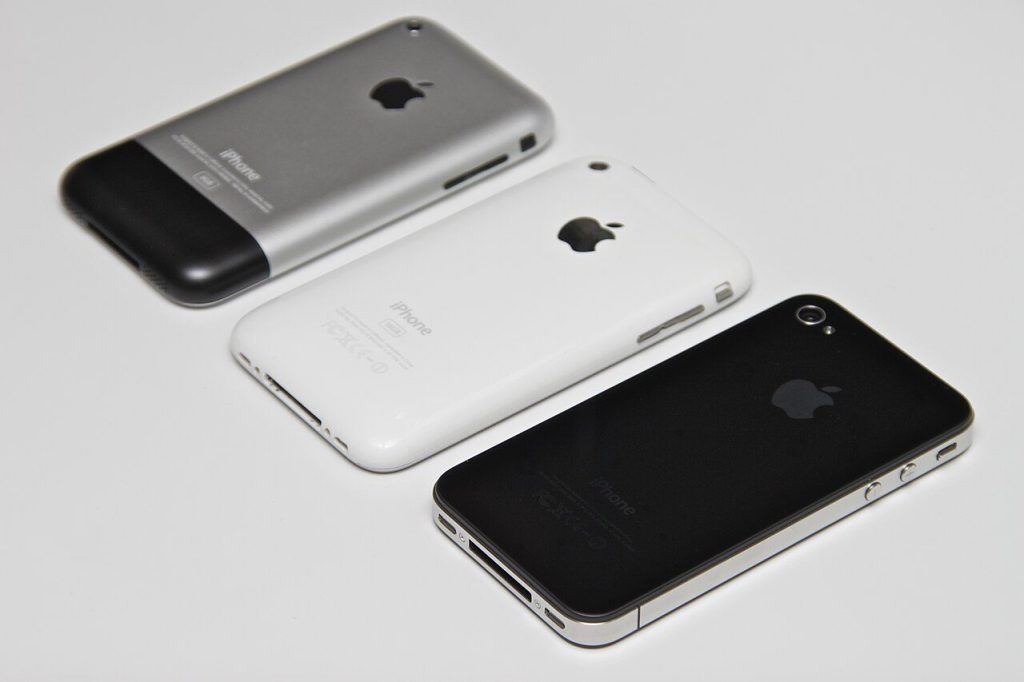
Android işletim sistemine sahip cihazlarda (Samsung, Xiaomi, Oppo, Vivo vb.) kurumsal e-posta ekleme adımları varsayılan e-posta uygulaması veya Gmail uygulaması üzerinden gerçekleştirilir. İşlem sırası şu şekildedir:
- Cihazınızın Ayarlar menüsünü açın ve Hesaplar ve Senkronizasyon (veya sadece Hesaplar) sekmesine girin.
- Sayfanın alt kısmında yer alan Hesap Ekle butonuna dokunun.
- Listeden e-posta sağlayıcısı olarak Kişisel (IMAP) seçeneğini tercih edin.
- Kurmak istediğiniz kurumsal e-posta adresini (örneğin: adiniz@sirketiniz.com) eksiksiz yazın. E-posta adresini girerken özel sembollerle sorun yaşarsanız @ et işareti nasıl yapılır başlıklı içeriğimizden yardım alabilirsiniz.
- E-posta hesabınıza ait parolayı büyük ve küçük harf duyarlılığına dikkat ederek girin.
- Gelen Sunucu Ayarları ekranında kullanıcı adınızı (tam e-posta adresiniz), şifrenizi ve sunucu adresinizi yazın. Sunucu adresi genellikle mail.sirketiniz.com şeklindedir. Güvenlik tipini SSL/TLS, port numarasını 993 olarak ayarlayın.
- Giden Sunucu (SMTP) Ayarları ekranında yine sunucu adresinizi (mail.sirketiniz.com) yazın. Güvenlik tipini SSL/TLS, port numarasını 465 (veya STARTTLS için 587) olarak belirleyin. Oturum açma zorunluluğunu aktif bırakın.
- Senkronizasyon sıklığını belirleyin ve kurulumu tamamlayın. Account adı olarak şirketinizin adını verebilirsiniz.
iPhone ve iPad Cihazlarda Şirket Maili Ekleme
iOS işletim sistemli Apple cihazlarında kurumsal mail kurulumu doğrudan sistem ayarları üzerinden hızlıca tamamlanır. iOS güncellemelerine göre menü isimlerinde küçük farklılıklar olsa da temel adımlar değişmez:
- iPhone veya iPad cihazınızda Ayarlar uygulamasını açın.
- Mail sekmesine gelin ve ardından Hesaplar seçeneğine dokunun.
- Hesap Ekle butonuna basın ve açılan listeden en alttaki Diğer seçeneğini işaretleyin.
- En üstte bulunan Mail Hesabı Ekle sekmesini seçin.
- Açılan pencerede istenen bilgileri doldurun:
- Ad: Mail gönderdiğinizde alıcıların göreceği ad ve soyad.
- E-posta: Şirket e-posta adresiniz (ör. bilgi@sirketiniz.com).
- Parola: E-posta hesabınızın şifresi.
- Açıklama: Hesabı tanıyabileceğiniz bir etiket (ör. Şirket Maili).
- Üst kısımdan IMAP sekmesinin seçili olduğundan emin olun.
- Gelen Posta Sunucusu bölümünde Sunucu Adı kısmına mail.sirketiniz.com, Kullanıcı Adı kısmına e-posta adresinizin tamamını ve Parola kısmını doldurun.
- Giden Posta Sunucusu bölümünde SMTP bilgileri için de aynı kullanıcı adı, parola ve sunucu adını tekrar yazın (iOS bu alanı isteğe bağlı gösterse de kurumsal maillerde doldurulması zorunludur).
- Sağ üst köşedeki Kaydet butonuna dokunarak kurulumu tamamlayın.
İletişim altyapınızı tamamladıktan sonra müşterilerinize ve iş ortaklarınıza profesyonel bir izlenim sunmak için Kurumsal Mail Nasıl Yazılır? başlıklı rehberimizdeki kuralları inceleyebilirsiniz.
Sunucu ve Port Ayarları Nasıl Yapılmalıdır?
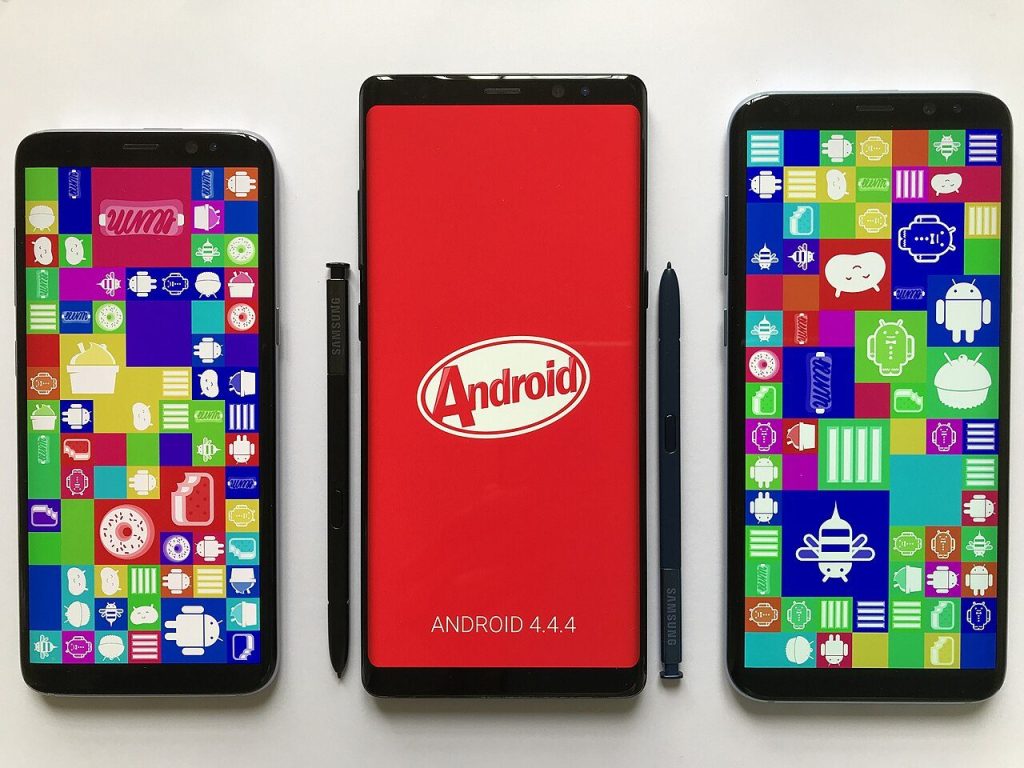
E-posta kurulumunun en kritik aşaması doğru port ve sunucu adreslerinin girilmesidir. Web barındırma (hosting) sağlayıcıları veya kurumsal e-posta servisleri farklı konfigürasyonlar sunabilir. Genellikle kullanılan standart yapılandırma değerleri şunlardır:
Gelen Posta (IMAP) Portları
- SSL/TLS İle Güvenli Bağlantı: Port 993 (Tavsiye edilen)
- Güvenliksiz / Şifresiz Bağlantı: Port 143
Gelen Posta (POP3) Portları
- SSL/TLS İle Güvenli Bağlantı: Port 995
- Güvenliksiz / Şifresiz Bağlantı: Port 110
Giden Posta (SMTP) Portları
- SSL/TLS İle Güvenli Bağlantı: Port 465 (Tavsiye edilen)
- STARTTLS / TLS Bağlantı: Port 587
- Güvenliksiz Bağlantı: Port 25 (Çoğu internet servis sağlayıcısı tarafından engellenir)
Hosting sunucunuzda SSL sertifikası tanımlı değilse, mobil cihazınız “Sunucu Bağlantısı Güvenli Değil” uyarısı verebilir. Benzer teknik konular ve altyapı düzenlemeleri hakkında detaylı bilgi edinmek için sitemizdeki teknik rehberler kategorisini ziyaret edebilirsiniz.
Mobil E-posta Kurulumunda Karşılaşılan Hatalar
İş mailini telefona kurarken sıklıkla karşılaşılan hatalar ve bunların pratik çözüm yolları şu şekildedir:
- Sunucu Kimliği Doğrulanamıyor Hatası: Bu durum, alan adınıza atanmış geçerli bir SSL sertifikasının olmamasından veya sunucu adı olarak mail.sirketiniz.com yerine hosting sağlayıcısının ana sunucu adının yazılması gerekmesinden kaynaklanır. Ekrandaki Sürdür veya Güven seçeneğine tıklayarak devam edebilir ya da SSL bağlantısını kapatıp düz portları deneyebilirsiniz.
- Giden Sunucu (SMTP) Kullanıcı Adı ve Parola Hatası: İletilerinizin gelmesine rağmen e-posta gönderemiyorsanız, SMTP ayarlarında kullanıcı adı ve şifre alanlarını boş bırakmış olabilirsiniz. iOS ve Android cihazlarda giden sunucu kimlik doğrulamasının aktif olduğundan emin olun.
- Kullanıcı Adı veya Şifre Yanlış Uyarısı: Kullanıcı adı alanına sadece adınızı (örneğin ahmet) yazmak sıklıkla yapılan bir hatadır. Bu alana e-posta adresinizin tamamı (ahmet@sirketiniz.com) yazılmalıdır.
Şirket İletişiminde Güvenlik ve Veri Senkronizasyonu
İş mailini akıllı telefona bağlamak esneklik sağlarken veri güvenliği risklerini de beraberinde getirir. Şirket verilerinin sızmasını önlemek ve mobil cihaz yönetimini sağlıklı yapmak için şu güvenlik önlemlerine dikkat edilmelidir:
Mobil cihazınızda ekran kilidi (PIN, Biyometrik yüz veya parmak izi okuma) mutlaka aktif olmalıdır. Cihazın kaybolması veya çalınması durumunda e-posta kutunuzdaki kritik şirket belgeleri üçüncü kişilerin eline geçebilir. Şirket mail hesabını kurarken Google Workspace veya Microsoft 365 kullanıyorsanız, iki faktörlü kimlik doğrulamayı (2FA) zorunlu kılmanız önerilir.
Ayrıca iş için kullandığınız mobil cihazı değiştirmeyi veya satmayı planlıyorsanız e-posta hesabını kaldırmadan cihazı teslim etmemelisiniz. Cihazınızı devretmeden önce tamamen sıfırlamak istiyorsanız, iOS kullanıcıları için hazırladığımız iPhone nasıl sıfırlanır rehberindeki adımları izleyerek kişisel ve kurumsal verilerinizi tamamen silebilirsiniz.
Sık sorulan sorular
İş maili telefona kurulurken IMAP mi POP3 mü seçilmeli?
İş mailinizi birden fazla cihazda aktif olarak kullanıyorsanız IMAP protokolünü tercih etmelisiniz. IMAP, e-postaları sunucuda tutarak tüm cihazlar arasında anlık senkronizasyon sağlar. POP3 ise iletileri tek bir cihaza indirip sunucudan silebileceği için çoklu cihaz kullanımında karışıklığa yol açabilir.
Şirket maili telefona kurulurken sunucu kimliği doğrulanamıyor hatası neden alınır?
Bu hata genellikle e-posta sunucusunda geçerli bir SSL sertifikasının bulunmamasından veya sunucu adresi alanına alan adınız yerine yanlış bir domain yazılmasından kaynaklanır. SSL sertifikası tanımlı değilse bağlantıyı güvenli olmayan limandan kurmanız ya da sunucu sertifikasını cihazınızda onaylayarak ilerlemeniz gerekir.
Android veya iPhone telefonda iş maili giden sunucu (SMTP) ayarı nasıl yapılır?
Giden sunucu (SMTP) alanına genellikle mail.sirketiniz.com yazılır. Güvenlik tipi SSL/TLS seçildiğinde port numarası 465, STARTTLS veya güvenliksiz bağlantılarda ise 587 olarak ayarlanmalıdır. Kimlik doğrulaması seçeneği aktif bırakılmalı ve kullanıcı adı kısmına tüm e-posta adresi yazılmalıdır.
Şirket e-postası telefona kurulduğunda kişisel verilerim riske girer mi?
E-posta hesabının kendisi kişisel verilerinize erişim sağlamaz. Ancak şirketiniz bir Mobil Cihaz Yönetimi (MDM) veya Exchange güvenlik politikası uyguluyorsa, uzaktan cihazı kilitleme veya verileri sıfırlama yetkisi talep edebilir. Standart IMAP/POP3 kurulumlarında ise yalnızca e-posta kutunuz senkronize edilir.