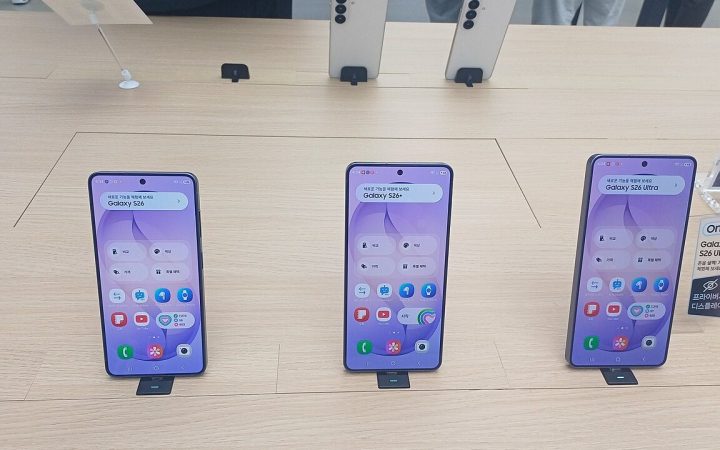
iPhone Nasıl Sıfırlanır? Adım Adım Fabrika Ayarları
Cihazınızı satmadan, takas etmeden ya da donma sorunlarını çözmeden önce iPhone nasıl sıfırlanır sorusunun tüm yanıtlarını ve dikkat edilmesi gereken adımları bu rehberde bulabilirsiniz.
Mustafa Hazırcı yazılarını Google'da daha sık görmek için tercih edilen kaynak olarak ekleyin
Bu yazıda
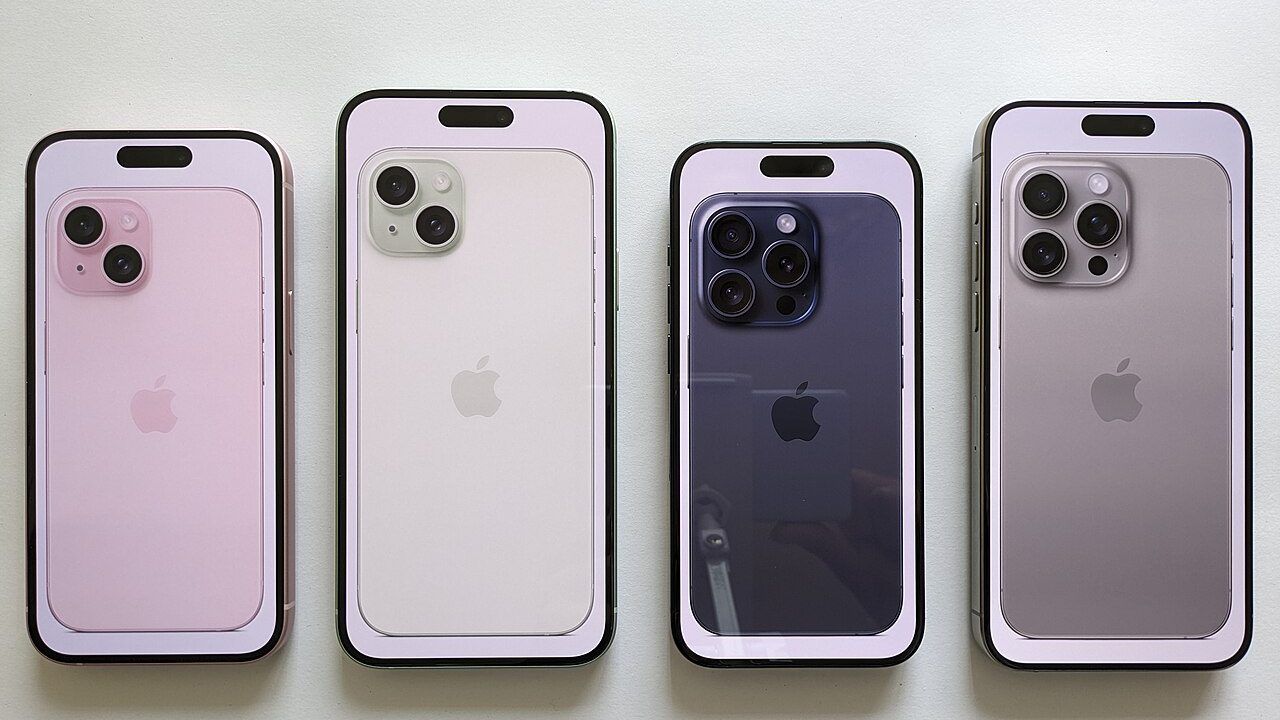
iPhone nasıl sıfırlanır sorusu, telefonunu elden çıkarmayı düşünen ya da performans sorunları yaşayan kullanıcıların en sık araştırdığı konuların başında gelir. Apple ekosisteminin merkezinde yer alan iOS işletim sistemi, tüm kişisel verileri tek bir işlemle silerek cihazı kutusundan çıktığı ilk ana döndürme imkanı tanır. İşleme başlamadan önce verilerinizi korumanız ve doğru adımları izlemeniz kritik önem taşır.
iPhone Sıfırlama Öncesinde Alınması Gereken Önlemler
Fabrika ayarlarına dönmek, cihazdaki fotoğrafları, mesajları, kurumsal e-posta hesaplarını ve uygulama verilerini kalıcı biçimde siler. Geri dönüşü olmayan bir veri kaybı yaşamamak adına süreci başlatmadan önce kapsamlı bir yedekleme oluşturulmalıdır. iCloud yedeklemesi açık olan kullanıcılar, son yedekleme tarihini kontrol ederek tüm arşivin güncel bulut kopyasını almalıdır. Bilgisayar kullananlar ise kablo bağlantısıyla yerel bir yedek oluşturabilir.
Yedeklemenin ardından en kritik aşama, aygıtın Apple Kimliği bağlantısını kesmektir. Etkinleştirme Kilidi devredeyken sıfırlanan bir cihaz, yeni sahibinin eline geçtiğinde önceki sahibinin şifresini talep eder. Bu tür sorunları önlemek adına Ayarlar menüsünden profil adınıza dokunup iCloud ve Giriş Yap ve Güvenlik bölümlerini gözden geçirmeli, ardından hesaptan güvenli çıkış yapmalısınız. Ayrıca farklı cihaz ekosistemlerine geçiş planlıyorsanız, platformlar arası rehberimiz olan Android telefon nasıl sıfırlanır başlıklı incelememize de göz atabilirsiniz.
İşlem sürecinde bataryanın aniden bitmesi yazılımsal arızalara yol açabilir. Bu sebeple pil seviyesinin en az yüzde 50 olduğundan emin olunmalı, tercihen cihaz şarj aletine bağlı tutulmalıdır. Sıfırlama işlemi başladığında telefonun yeniden başlamasını engellememek ve ekran tamamen açılana kadar güç bağlantısını kesmemek gerekir.
Menü Üzerinden iPhone Nasıl Sıfırlanır?
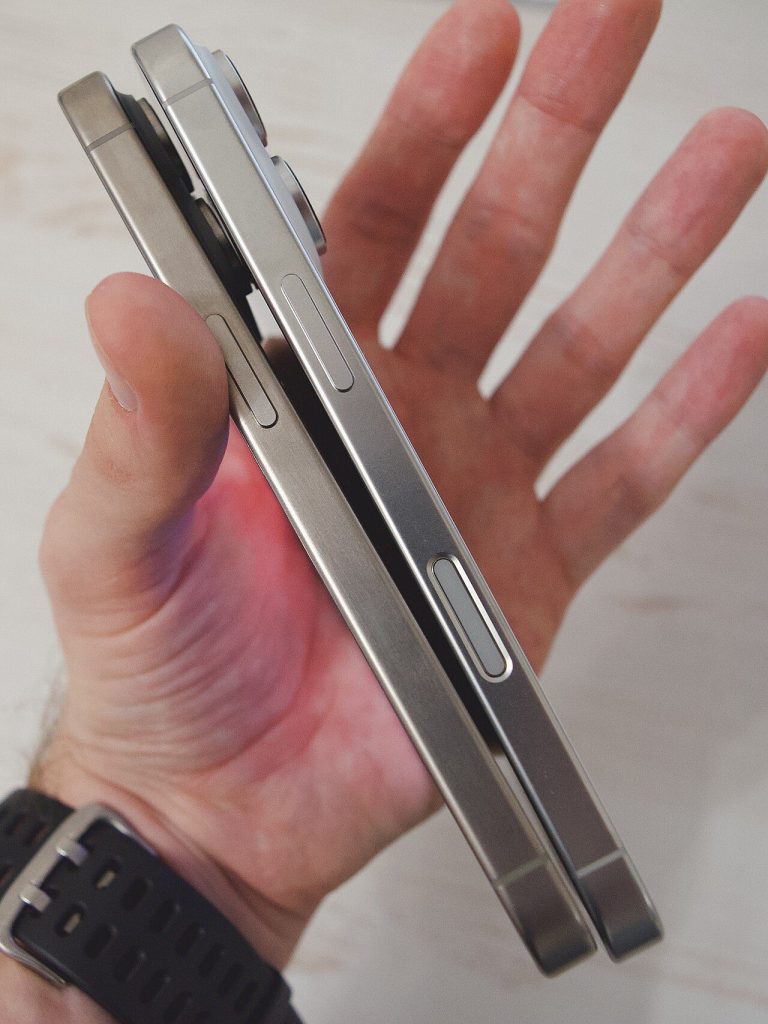
Apple, modern iOS sürümlerinde sıfırlama menüsünü sadeleştirmiş olsa da seçeneklerin tam olarak ne işe yaradığını bilmek önem taşır. Cihazınızdaki arayüz seçenekleri iOS sürümünüze göre küçük farklılıklar gösterebilir; tereddüt ettiğiniz durumlarda Apple’ın resmi destek kaynaklarından yardım alabilirsiniz.
- Cihazınızın ana ekranında bulunan Ayarlar uygulamasına dokunun.
- Listeden Genel sekmesini seçin.
- Sayfanın alt bölümünde yer alan iPhone’u Aktar veya Sıfırla (eski sürümlerde doğrudan Sıfırla) seçeneğine girin.
- Cihazı tamamen temizlemek için Tüm İçerikleri ve Ayarları Sil butonuna basın.
- İstenmesi halinde cihaz kilit parolanızı ve Apple Kimliği şifrenizi girerek onay verin.
Bu aşamaların ardından ekranda Apple logosu ve bir ilerleme çubuğu görünür. Silme süresi telefonun depolama kapasitesine ve içindeki veri miktarına bağlı olarak birkaç dakika sürebilir. Cihaz açıldığında ekrana gelen çok dilli karşılama ekranı, işlemin başarıyla tamamlandığını gösterir.
Kilit Parolası Olmadan iPhone Nasıl Temizlenir?
Parolanızı unuttuğunuzda ya da ekran kilitlendiğinde cihazı menü üzerinden sıfırlamak mümkün olmaz. Kullanıcıların sıklıkla araştırdığı şifresiz temizleme işlemi, aygıtı bir bilgisayara bağlayarak kurtarma moduna (Recovery Mode) almayı gerektirir. Bu işlem sırasında cihazdaki tüm bilgiler silinir, dolayısıyla önceden alınmış bir yedek yoksa kişisel verilere yeniden ulaşılamaz.
Şifresiz sıfırlama için güncel bir Mac bilgisayardaki Finder uygulaması veya Windows işletim sisteminde çalışan resmi Apple aygıt yöneticisi kullanılır. Cihaz bilgisayara kabloyla bağlandıktan sonra donanım tuş kombinasyonlarıyla kurtarma moduna geçirilir. Bilgisayar ekranında beliren uyarı penceresinde Geri Yükle seçeneğine tıklandığında, en güncel iOS sürümü internetten indirilerek telefona temiz bir kurulum yapılır.
Cihazınızın internet bağlantısıyla ilgili teknik ayarlarını kontrol etmek ya da ağ yapılandırmasını anlamak isterseniz, IP adresi öğrenme adımları konulu rehberimizden faydalanabilirsiniz. Aygıt yazılımı inerken bağlantının kopmaması, sürecin kesintiye uğramaması açısından temel şarttır.
Tuş Kombinasyonlarıyla iPhone Sıfırlama Yöntemleri
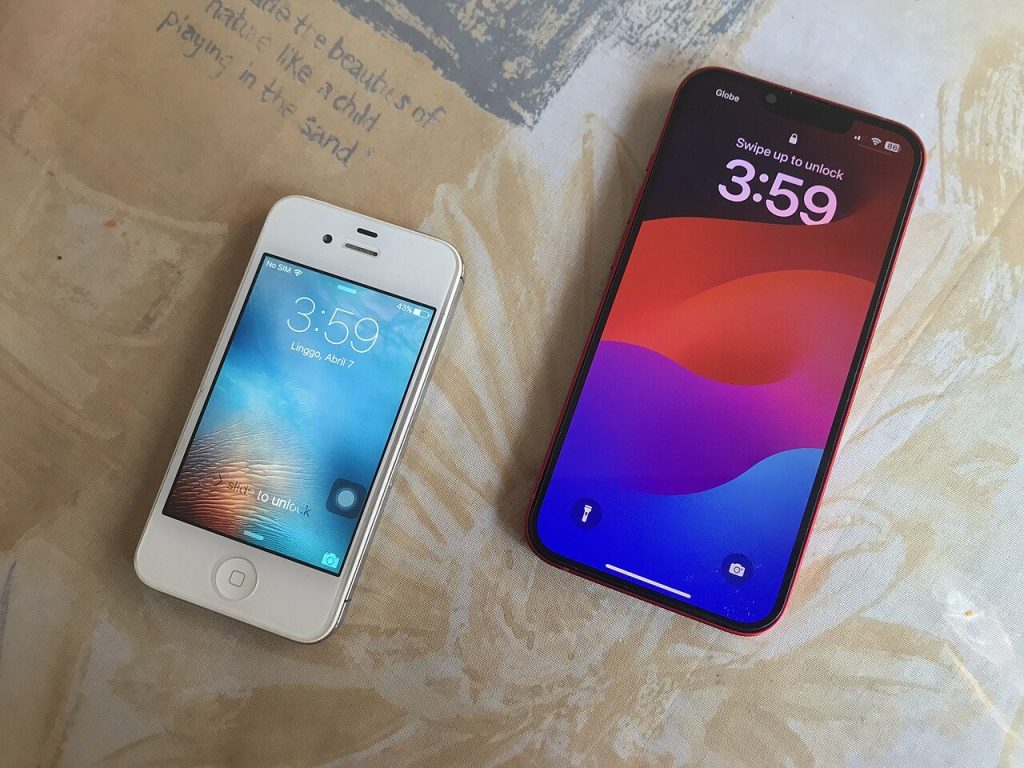
Cihaz kilitlendiğinde, dokunmatik ekran tepki vermediğinde veya kurtarma moduna geçmek gerektiğinde farklı model nesillerine göre belirlenen fiziksel tuş kombinasyonları kullanılır. Apple, yıllar içinde ana ekran butonunu kaldırdığı için tuş işlevleri modellere göre ayrışmıştır.
| iPhone Modelleri | Birinci Adım | İkinci Adım | Sonuç / Tetikleme |
|---|---|---|---|
| iPhone 8, 11, 13, 15, 17 ve üstü | Sesi Aç tuşuna basıp hemen bırakın | Sesi Kıs tuşuna basıp hemen bırakın | Yan (Güç) tuşunu Apple logosu çıkana kadar basılı tutun |
| iPhone 7 ve 7 Plus | Sesi Kıs tuşuna basın | Yan (Güç) tuşuna aynı anda basın | Her iki tuşu logo görünene kadar basılı tutun |
| iPhone 6s, SE (1. Nesil) ve eskiler | Ana Ekran (Home) tuşuna basın | Üst / Yan Güç tuşuna aynı anda basın | Ekran kapanıp logo çıkana kadar bırakmayın |
Yukarıdaki tabloda belirtilen adımlar donanımsal bir yeniden başlatma (Hard Reset) sağlar. Cihazı tamamen silmek için değil, kilitlenen telefonu yeniden açmak veya bilgisayara bağlandığında kurtarma ekranına düşürmek için tercih edilir. Telefonun menü dili İngilizce ise Settings > General > Transfer or Reset iPhone adımları izlenerek aynı menülere ulaşılabilir.
Sıfırlama Sırasında Sık Yapılan Hatalar ve Güvenlik İpuçları
Kullanıcıların en sık düştüğü hatalardan biri, ‘Ayarları Sıfırla’ seçeneği ile ‘Tüm İçerikleri ve Ayarları Sil’ seçeneğini birbiriyle karıştırmaktır. Yalnızca ağ ayarlarını ya da klavye sözlüğünü sıfırlamak kişisel dosyaları yok etmez. Telefon elden çıkarılacaksa mutlaka tüm içeriği kaldıran ikinci seçenek uygulanmalıdır.
Bir diğer yaygın problem, Apple Kimliği çıkışı yapılmadan telefonun üçüncü taraflara teslim edilmesidir. Cihaz silinmiş görünse dahi, etkinleştirme sunucularında önceki hesaba kilitli kalabilir. Benzer dijital adımlar ve aygıt güvenliği ile ilgili pratik ipuçları için sitemizdeki diğer rehber içerikleri arasından dilediğiniz başlığı inceleyebilirsiniz.
Sıfırlama işlemine başlamadan önce bankacılık uygulamalarındaki dijital onayların, iki adımlı doğrulama anahtarlarının ve kurumsal kimlik doğrulayıcılarının başka bir cihaza aktarıldığından emin olunmalıdır. Fabrika ayarlarına dönüldükten sonra eski kısa mesajlara ve tek kullanımlık şifrelere erişim kalıcı olarak kesilecektir.
Sık sorulan sorular
iPhone sıfırlanınca içindeki fotoğraflar ve veriler tamamen silinir mi?
Evet, Ayarlar menüsünden Tüm İçerikleri ve Ayarları Sil seçeneği kullanıldığında cihazdaki fotoğraflar, uygulamalar ve kişisel hesaplar kalıcı olarak silinir. Bu verileri geri getirmek için önceden alınmış bir iCloud ya da bilgisayar yedeği gerekir.
Ekran şifresini unuttuğum bir iPhone nasıl sıfırlanır?
Şifresini unuttuğunuz iPhone modelini kapatıp kabloyla bilgisayara bağlamanız ve kurtarma moduna almanız gerekir. Bilgisayardaki Finder veya resmi Apple aygıt yazılımı üzerinden Geri Yükle komutu verilerek telefon şifresiz şekilde fabrika ayarlarına döndürülür.
iPhone sıfırlamadan önce iCloud hesabından çıkış yapmak zorunlu mu?
Cihazı satacak veya başkasına devredecekseniz iCloud hesabından çıkış yapmanız şarttır. Çıkış yapılmadığında Etkinleştirme Kilidi devrede kalır ve yeni kullanıcı kendi hesabını tanımlayamaz. Kendi kullanımınız için sıfırlıyorsanız şart değildir.
Sadece tuşlara basarak iPhone tamamen sıfırlanabilir mi?
Yalnızca donanım tuşlarına basmak cihazı yeniden başlatmaya veya kurtarma moduna almaya yarar. Tek başına tuş kombinasyonuyla tüm verileri silmek mümkün değildir; silme işlemini onaylamak için ekran menüsü ya da bilgisayar bağlantısı şarttır.
Bu içerik, Vikipedi kaynağındaki bilgilerden yararlanılarak editörümüzün yorum ve değerlendirmeleriyle hazırlanmıştır.