Wi-Fi Şifresi Nasıl Değiştirilir? Adım Adım Modem Rehberi
Kablosuz ağınızın güvenliğini sağlamak, yetkisiz erişimleri kesmek ve bağlantı kalitesini korumak için modem üzerinden Wi-Fi şifresini kolayca değiştirebilirsiniz.
Mustafa Hazırcı yazılarını Google'da daha sık görmek için tercih edilen kaynak olarak ekleyin
Bu yazıda
Wi-fi şifresi nasıl değiştirilir sorusunun temel çözümü, bağlı olduğunuz modemin yönetim paneline internet tarayıcısı üzerinden erişip kablosuz ağ güvenlik ayarlarını güncellemektir. Ağ geçidi adresini tarayıcınıza yazdıktan sonra kullanıcı bilgileriyle arayüze giriş yaparak yeni bir parola belirleyebilir ve ağınızı yetkisiz girişlere karşı kolayca güvenceye alabilirsiniz.
Kablosuz Ağ Güvenliği Neden Şifre Değişimi Gerektirir?
Kablosuz iletişim, verilerin radyo dalgaları üzerinden havadan aktarılması esasına dayanır. Veri paketleri fiziksel bir kablo yerine 2,4 GHz veya 5 GHz frekans bantlarında yayıldığından, kapsama alanında bulunan herkes sinyalleri teknik olarak yakalama potansiyeline sahiptir. CSMA/CA protokolü paket iletimindeki çarpışmaları ve teknik aksaklıkları çözse bile, yetkisiz dinlemeleri engellemek yalnızca güçlü şifreleme protokolleriyle mümkündür.
Eski şifreleme türleri arasında yer alan WEP mekanizması, yapısal açıkları nedeniyle şifrelenmiş veri paketleri toplandıktan sonra dakikalar içinde çözülebilmektedir. Günümüzde kullanılan WPA, WPA2 ve WPA3 standartları çok daha gelişmiş savunma hatları oluştursa da varsayılan fabrika şifreleri tahmin edilebilir algoritmalar içerebilir. Bu sebeple modemin ilk kurulumunun ardından parolanın yenilenmesi temel bir güvenlik kuralıdır.
İşletmeler ve ev kullanıcıları için ağa yabancı cihazların sızması yalnızca veri gizliliğini tehlikeye atmaz. Bant genişliğinin ortak kullanılması indirme ve yükleme hızlarında ciddi kayıplara yol açar. Ağ güvenliğinizi ve cihaz kontrolünüzü pekiştirmek amacıyla hazırlanan diğer yönergeleri incelemek için rehberler haberleri ve rehberleri bölümümüzdeki içeriklere göz atabilirsiniz.
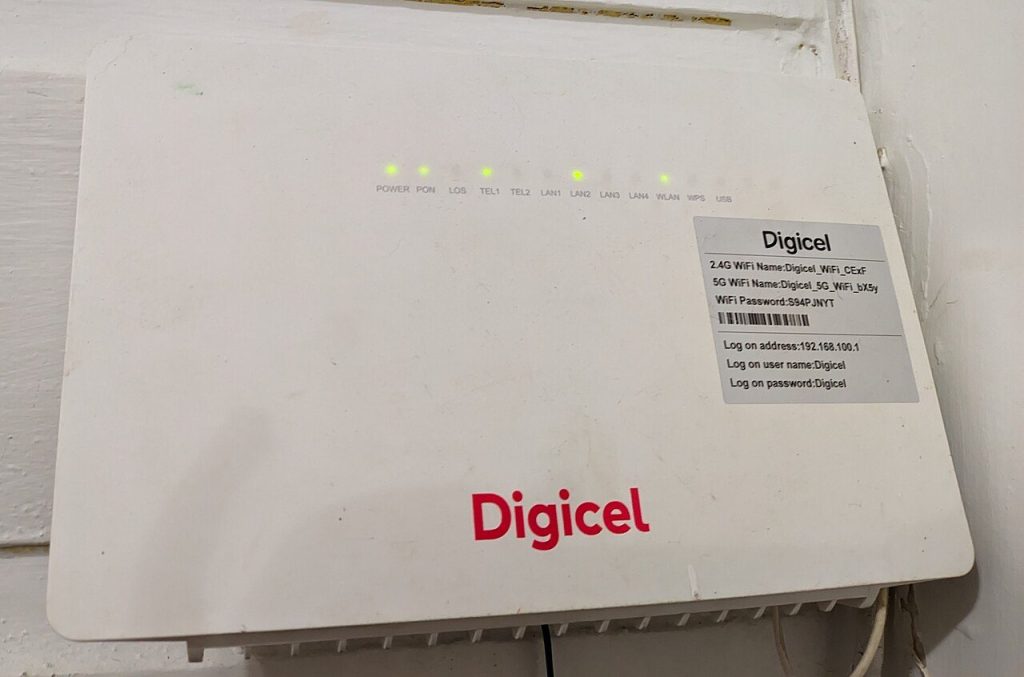
Wi-Fi Şifresi Nasıl Değiştirilir: Adım Adım Kılavuz
Aşağıdaki adımları takip ederek herhangi bir bilgisayar veya mobil cihaz yardımıyla modeminizin kablosuz ağ parolasını dakikalar içinde güncelleyebilirsiniz. Cihaz modellerine bağlı olarak panel tasarımları farklılık gösterebileceğinden, üreticinizin resmi yardım belgelerini de referans alabilirsiniz.
- Modeminizin varsayılan ağ geçidi adresini öğrenin ve bir internet tarayıcısının adres çubuğuna yazıp Enter tuşuna basın. Yerel ağınızdaki modem IP’sini bulmakta zorlanıyorsanız IP adresi nasıl öğrenilir kılavuzundaki adımları izleyebilirsiniz.
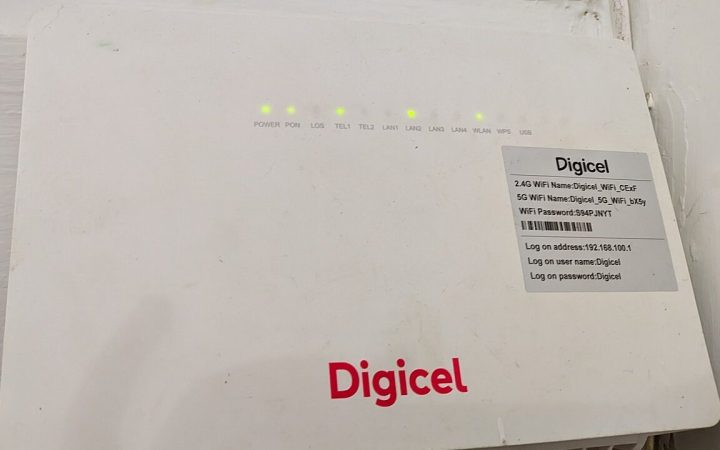
- Açılan ekranda modem yönetim paneline ait Kullanıcı Adı ve Şifre bilgilerini girerek oturum açın. Bu bilgiler genellikle cihazın altındaki etikette yer alır.
- Sol veya üst menüde bulunan Kablosuz, Kablosuz Ağ Ayarları veya WLAN sekmesine tıklayın.
- Güvenlik seçenekleri altındaki Güvenlik Modu bölümünden WPA2-PSK veya destekleniyorsa WPA3 standardını seçin.
- Kablosuz Şifre veya Ön Paylaşımlı Anahtar (Pre-Shared Key) alanına en az 12 karakterden oluşan, harf, rakam ve özel işaret içeren yeni parolanızı girin.
- Sayfanın altındaki Kaydet ya da Uygula düğmesine basarak işlemi tamamlayın.
Ayarları uyguladığınız anda modeme bağlı olan tüm cihazların bağlantısı otomatik olarak kopacaktır. Bu durum işlemin başarıyla gerçekleştiğini gösterir. Cihazlarınızdan eski bağlantıyı unutup yeni belirlediğiniz şifreyle tekrar oturum açmanız gerekir.
Telefondan Wi-Fi Şifresi Nasıl Değiştirilir?
Bilgisayara erişiminiz olmadığı durumlarda akıllı telefon veya tablet üzerinden modem paneline bağlanmak oldukça pratiktir. Telefonunuzun modeme Wi-Fi üzerinden bağlı olması bu işlem için yeterlidir. Mobil tarayıcınızı (Chrome, Safari vb.) açarak ağ geçidi adresini yazmanız gerekir.
Mobil arayüzlerde bazı menüler masaüstü görünümüne göre daraltılmış olabilir. Eğer aradığınız Kablosuz Ayarları sekmesini bulamıyorsanız, tarayıcınızın ayarlar menüsünden Masaüstü Sitesi İste seçeneğini işaretleyerek tam yönetim ekranını görüntüleyebilirsiniz. Tıpkı bilgisayarda olduğu gibi parola değişikliğini onayladığınız anda telefonunuzun internet bağlantısı kesilecektir.
Şifre güncellemesinin ardından telefonunuzun Wi-Fi menüsüne girmeli, mevcut ağ adının yanındaki bilgi simgesine dokunarak Bu Ağı Unut demelisiniz. Ardından ağ adını yeniden seçip yeni parolanızı girerek güvenli şekilde internete bağlanabilirsiniz. Şifre güvenliği yaklaşımınızı e-posta gibi kritik servislerde de sürdürmek isterseniz Gmail şifresi nasıl değiştirilir rehberimizden yararlanabilirsiniz.
Kablosuz Güvenlik Standartları Karşılaştırması
Modem ayarlarında karşınıza çıkan şifreleme protokolleri, verilerinizin ne kadar güvende olduğunu doğrudan belirler. Hangi protokolün hangi güvenlik seviyesini sunduğunu aşağıdaki tablodan inceleyebilirsiniz:
| Protokol | Güvenlik Düzeyi | Savunma Gücü | Önerilen Kullanım |
|---|---|---|---|
| WEP | Çok Düşük | Dakikalar içinde kırılabilir | Asla tercih edilmemeli |
| WPA | Orta-Düşük | Temel saldırılara karşı yetersiz | Eski cihaz zorunluluğu yoksa kapatılmalı |
| WPA2-PSK (AES) | Yüksek | Güçlü parola ile kırılması çok zor | Standart ev ve ofis ağları için ideal |
| WPA3-SAE | En Yüksek | Kaba kuvvet saldırılarına karşı tam koruma | Uyumlu modern cihazların tümü için önerilir |
Modeminizin desteklediği en güncel standart WPA3 ise mutlaka bu seçeneği etkinleştirin. Ağınızda eski teknolojiye sahip cihazlar bulunuyorsa WPA2/WPA3 karma modunu seçerek geriye dönük uyumluluk sağlayabilirsiniz.
Farklı Operatör Modemlerinde Dikkat Edilecekler
Türkiye’de internet servis sağlayıcıları tarafından sağlanan modemlerin arayüz adresleri ve varsayılan kimlik bilgileri üreticiye göre değişkenlik gösterebilir. Türk Telekom, Turkcell Superonline veya Vodafone tarafından tahsis edilen cihazlarda işlem mantığı aynı kalsa da erişim yollarında küçük farklar bulunur.
Arayüz Giriş Bilgileri ve Cihaz Etiketleri
Modem üreticileri standart olarak 192.168.1.1 veya 192.168.0.1 IP adreslerini tercih eder. Ancak bazı dağıtıcılar kendi özelleştirilmiş yazılımlarını kullandığı için cihazın alt panelindeki yapışkanlı etiketi kontrol etmek en sağlıklı yoldur. Bu etikette varsayılan kullanıcı adı, panel şifresi ve varsayılan Wi-Fi adı açıkça belirtilir.
Operatörlerin dağıttığı cihazlarda fabrika çıkışlı kullanıcı adı genellikle admin olurken, şifre kısmı operatör adına göre yapılandırılmış olabilir. Giriş bilgilerini daha önce değiştirdiyseniz ve hatırlamıyorsanız, modemin arkasındaki küçük Reset çukuruna bir iğne yardımıyla 10-15 saniye basılı tutarak cihazı fabrika ayarlarına döndürebilirsiniz. Sıfırlama işlemi tüm kişisel yapılandırmayı sileceği için dikkatle uygulanmalıdır.
Kablosuz Ağ Performansını ve Güvenliğini Artıran Adımlar
Wi-Fi sinyallerinin menzili kapalı mekanlardaki duvarlar, betonarme yapılar ve parazit kaynaklarına bağlı olarak daralabilir. Teorik olarak geniş alanlara yayılabilen sinyal kalitesi, çevresel engellerle karşılaştığında hız kayıplarına ve kopmalara neden olur. Mikrodalga fırınlar, telsiz telefonlar ve Bluetooth cihazları özellikle 2,4 GHz bandında ciddi sinyal çakışmaları yaratır.
- Çift Bant (Dual-Band) Kullanımı: Modeminizi 5 GHz bandını destekleyecek biçimde yapılandırın. 5 GHz bandı daha az parazit barındırır ve yüksek hız sunar; 2,4 GHz bandı ise daha geniş kapsama alanı sağlar.
- WPS Özelliğini Devre Dışı Bırakma: Wi-Fi Protected Setup (WPS), şifre girmeden düğmeyle bağlanmayı kolaylaştırsa da PIN tabanlı güvenlik açıklarına zemin hazırlayabilir. Panel üzerinden WPS özelliğini kapatmak ağ güvenliğini yükseltir.
- Karmaşık Parola Mimarisi: Tahmin edilmesi güç, kişisel bilgiler içermeyen ve rastgele karakter dizilimlerinden oluşan bir Wi-Fi şifresi tercih edin.
- Modem Konumlandırması: Cihazı zemine yakın ya da dolap içlerine koymak yerine, ortamın merkezinde ve yüksek bir noktada konumlandırarak radyo dalgalarının engellere takılmasını önleyin.
Düzenli aralıklarla şifre yenilemek, yetkisiz bağlanan cihazları listeden temizlemek ve yazılım güncellemelerini aksatmamak yerel ağınızın hem performansını hem de gizliliğini en üst seviyede tutacaktır.
Sık sorulan sorular
Wi-Fi şifresini değiştirdikten sonra cihazlar otomatik bağlanır mı?
Hayır, şifre değiştirildiği anda eski parolayı kullanan tüm telefon, bilgisayar ve televizyonların bağlantısı kesilir. Her cihazın kablosuz ağ ayarlarından ağı unutup yeni oluşturduğunuz şifreyi girerek yeniden bağlanmanız gerekir.
Modem arayüz şifresini unuttum, Wi-Fi şifresini nasıl değiştiririm?
Modem yönetim paneli şifresini unuttuysanız cihazın arkasındaki Reset butonuna 10-15 saniye basılı tutarak modemi fabrika ayarlarına döndürebilirsiniz. Ardından cihaz etiketindeki varsayılan bilgilerle giriş yaparak yeni Wi-Fi şifrenizi tanımlayabilirsiniz.
Wi-Fi şifresi değiştirme işlemi internet hızını etkiler mi?
Şifre değişimi internet altyapı hızınızı doğrudan artırmaz. Ancak ağınıza habersiz bağlanan yabancı kullanıcıların erişimini keseceği için bant genişliğiniz rahatlar ve pratik kullanım hızınız belirgin biçimde yükselebilir.
Telefondan modem Wi-Fi şifresi değiştirilebilir mi?
Evet, telefonunuz modemin kablosuz ağına bağlı olduğu sürece mobil tarayıcıya modem IP adresini yazarak arayüze ulaşabilir, kablosuz ağ güvenliği menüsünden şifrenizi bilgisayara gerek duymadan kolayca değiştirebilirsiniz.
Bu içerik, Vikipedi kaynağındaki bilgilerden yararlanılarak editörümüzün yorum ve değerlendirmeleriyle hazırlanmıştır.