Modem Arayüzüne Giriş Rehberi
Modem yönetim paneline erişerek Wi-Fi parolanızı değiştirmek ve ağ ayarlarınızı yapılandırmak için gereken IP adresleri ile varsayılan giriş bilgilerini derledik.
Mustafa Hazırcı yazılarını Google'da daha sık görmek için tercih edilen kaynak olarak ekleyin
Bu yazıda
Modem arayüzüne giriş rehberi – modem arayüzüne nasıl girerim sorusuna en doğrudan yanıt, modeme bağlıyken tarayıcı adres çubuğuna varsayılan ağ geçidi IP adresini yazmaktır. Çoğu cihazda 192.168.1.1 veya 192.168.2.1 adresi kullanılır. Açılan ekranda cihazın fabrika çıkışlı kullanıcı adı ve şifresi girilerek yönetim paneline saniyeler içinde erişim sağlanır.
Modem Arayüzüne Nasıl Girerim? Temel Adımlar
Yönlendirici veya modem kontrol paneline bağlanmak, yerel ağınızın kontrolünü elinize almanın ilk adımıdır. Kablosuz ağ adını değiştirmekten port yönlendirmeye kadar birçok işlem bu panel üzerinden yürütülür. Erişim sağlamak için izlenmesi gereken temel adımlar şunlardır:
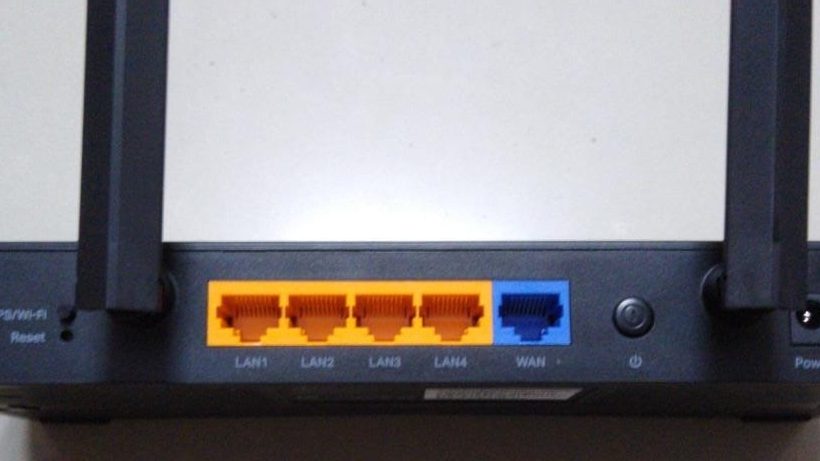
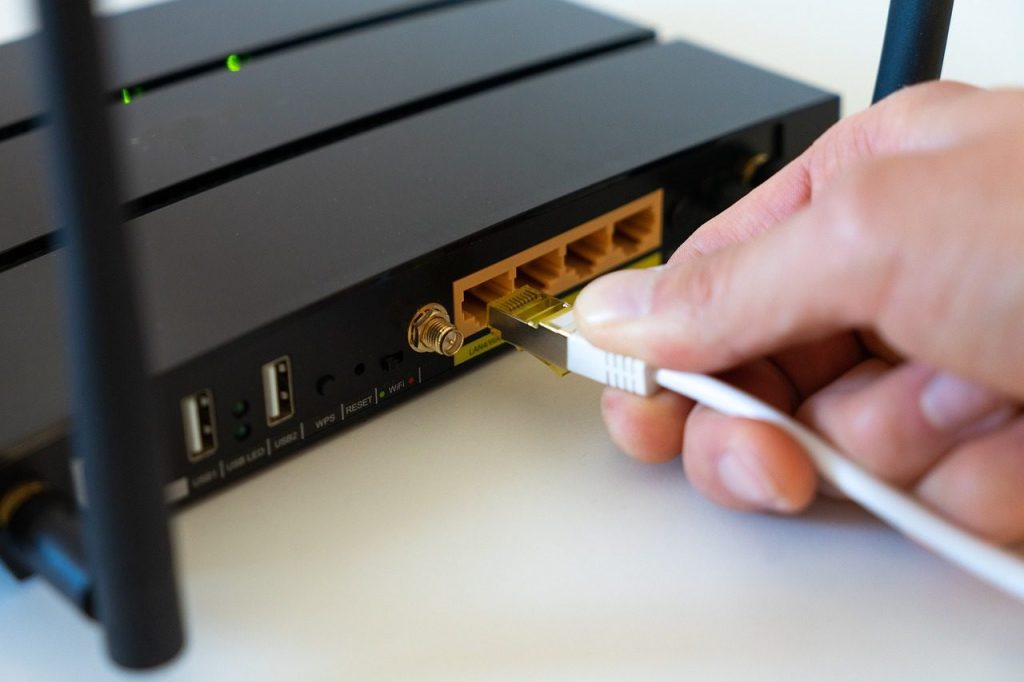
- Ağa Bağlantı Kurun: İşlem yapacağınız masaüstü bilgisayar, dizüstü cihaz veya akıllı telefonun ilgili modeme bağlı olması şarttır. Wi-Fi üzerinden bağlanabileceğiniz gibi, işlem sırasında bağlantı kopmalarını engellemek adına sarı renkli Ethernet kablosu kullanmak her zaman daha kararlı bir sonuç verir.
- İnternet Tarayıcısını Başlatın: Chrome, Edge, Safari ya da Firefox gibi kullandığınız herhangi bir web tarayıcısını açın.
- Adres Çubuğuna IP Yazın: Arama motoru kutusuna değil, tarayıcının en üst kısmında yer alan URL satırına cihazınızın ağ geçidi adresini (örneğin 192.168.1.1) yazıp Enter tuşuna basın.
- Kullanıcı Adı ve Şifreyi Girin: Karşınıza gelen kimlik doğrulama penceresine cihazın arkasındaki etikette belirtilen bilgileri girerek oturum açın.
Ağ Geçidi IP Adresi Nasıl Tespit Edilir?
Tüm modem üreticileri aynı standart adresi kullanmaz. Çoğu modelde 192.168.1.1 veya 192.168.0.1 tercih edilirken, kimi markalar 192.168.2.1 ya da 10.0.0.1 adresini varsayılan ağ geçidi olarak tanımlar. Kullandığınız cihazın IP adresinden emin değilseniz işletim sisteminiz üzerinden bu bilgiyi saniyeler içinde teyit edebilirsiniz. Daha ayrıntılı yöntemler için IP adresi öğrenme adımlarını inceleyebilirsiniz.
Windows işletim sistemine sahip bir bilgisayarda şu adımları uygulayabilirsiniz:
- Klavyenizdeki Windows ve R tuşlarına aynı anda basarak Çalıştır penceresini açın.
- Açılan kutucuğa cmd yazıp Enter tuşuna basarak Komut İstemi ekranına ulaşın.
- Komut satırına ipconfig yazıp Enter tuşuna basın.
- Listelenen ağ bağdaştırıcıları arasında “Varsayılan Ağ Geçidi” (Default Gateway) satırında yazan numara, modeminizin yönetim paneli IP adresidir.
macOS kullanıcıları ise Sistem Ayarları menüsü altındaki Ağ sekmesine girip bağlı oldukları bağlantının Ayrıntılar bölümünden Yönlendirici (Router) hanesinde yazan adresi kontrol edebilir.
Popüler Modemlerin Varsayılan IP ve Şifreleri
Modem üreticileri ve servis sağlayıcılar, cihazları belirli standart oturum bilgileriyle teslim eder. Cihazınız daha önce sıfırlandıysa veya ilk kez kuruluyorsa aşağıdaki tabloda yer alan güncel oturum açma kombinasyonlarını deneyebilirsiniz.
| Marka / Model | Arayüz IP Adresi | Varsayılan Kullanıcı Adı | Varsayılan Parola |
|---|---|---|---|
| TP-Link (Standart) | 192.168.1.1 | admin | admin |
| TP-Link (Servis Sağlayıcı) | 192.168.1.1 | admin | ttnet / turktelekom |
| Zyxel | 192.168.1.1 | admin | 1234 / admin / ttnet |
| Huawei (Superonline) | 192.168.1.1 | admin | superonline |
| Huawei (Türk Telekom) | 192.168.1.1 | admin | ttnet / turktelekom |
| AirTies | 192.168.2.1 | admin | (Boş Bırakın) / ttnet |
| Asus | 192.168.1.1 | admin | admin |
| Netmaster Kablonet | 192.168.0.1 | admin | password / admin |
| ZTE | 192.168.1.1 | admin | admin / ttnet |
| Tenda | 192.168.0.1 | admin | admin |
Modem Paneline Giriş Yapılamadığında Ne Yapılmalı?
Adresi doğru yazdığınız halde tarayıcınız hata veriyorsa ya da parolanız kabul edilmiyorsa sorunu çözmek için uygulayabileceğiniz bazı pratik yöntemler bulunur:
- Adres Biçimini Kontrol Edin: IP adresinin başına “www” veya “https://” eklemeyin. Yalnızca rakamları ve aralarındaki noktaları yazın. Arama motoruna yönlendirilmemek için doğrudan adres çubuğunu kullanın.
- Farklı Tarayıcı ya da Gizli Sekme Deneyin: Tarayıcı önbelleğinde biriken eski veriler giriş sayfasının açılmasını engelleyebilir. Çerezleri temizlemek veya gizli pencere üzerinden bağlanmak bu sorunu çözer.
- Bağlantı Türünü Değiştirin: Kablosuz bağlantıda yaşanan sinyal dalgalanmaları kimlik doğrulama aşamasında kopmalara yol açabilir. Mümkünse modeme Ethernet kablosu ile bağlanmayı deneyin.
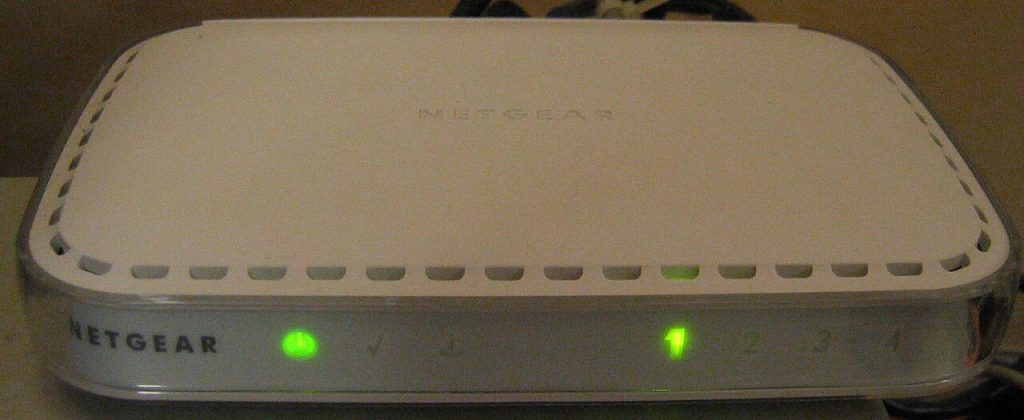
- Cihazı Fabrika Ayarlarına Döndürün: Parolanız daha önce değiştirilmiş ve unutulmuşsa cihazın arkasındaki küçük “Reset” çukuruna bir iğne veya ataş yardımıyla 10-15 saniye basılı tutun. Işıklar sönüp tekrar yandığında cihaz fabrika ayarlarına döner ve yukarıdaki varsayılan bilgiler yeniden geçerli olur.
Arayüze Girdikten Sonra Yapılacak Kritik Ayarlar
Panele başarıyla bağlandıktan sonra ağınızın hem performansını hem de gizliliğini güvenceye almak adına belirli yapılandırmaları gecikmeden tamamlamanız önerilir. İlk iş olarak kablosuz ağınızın güvenliğini artırmak için Wi-Fi şifresi değiştirme adımını uygulamalısınız. Şifreleme standardı olarak en az WPA2-PSK (AES) veya donanımınız destekliyorsa WPA3 protokolünü tercih edin.
Bunun yanı sıra yeni nesil çift bantlı (Dual Band) modemlerde 2.4 GHz ve 5 GHz frekanslarını ayrı ayrı isimlendirebilirsiniz. 2.4 GHz bandı duvar arkasından daha geniş bir kapsama alanı sağlarken, 5 GHz bandı modeme yakın mesafede yüksek hız ve düşük gecikme sunar. Akıllı televizyon, oyun konsolu veya iş bilgisayarlarınızı 5 GHz bandına bağlayarak veri akışını optimize edebilirsiniz.
Ağ Güvenliğini Artıran İpuçları
Modem yönetim ekranı, yalnızca kablosuz adı belirlediğiniz bir alan değil, tüm yerel ağınızı dış tehditlere karşı koruyan güvenlik merkezidir. Ev veya ofis ağınızı korumak için şu güvenlik adımlarını uygulayın:
- Arayüz Şifresini Değiştirin: Giriş için kullanılan fabrika çıkışlı “admin” veya “1234” gibi parolaları mutlaka karmaşık bir şifre ile güncelleyin. Modeme Wi-Fi üzerinden bağlanan herhangi bir misafir bu şifreyi tahmin ederek ayarlarınızı değiştirebilir.
- Ağa Bağlı Cihazları Denetleyin: Yetkisiz erişimleri ve internetinizi izinsiz kullanan komşuları tespit etmek amacıyla periyodik olarak ağa bağlı cihazları tespit etme menüsünü kontrol edin. Tanımadığınız istemcileri MAC filtreleme özelliğiyle engelleyin.
- Yazılım Güncellemelerini Takip Edin: Üreticilerin yayınladığı aygıt yazılımı (firmware) güncellemeleri, bilinen güvenlik açıklarını kapatır ve cihazın bağlantı stabilitesini artırır. Paneldeki bakım veya güncelleme sekmesinden sürüm kontrolü yapın.
- Uzaktan Erişimi Kapatın: Modem ayarlarında yer alan “Uzaktan Yönetim” (Remote Management / WAN Access) özelliğini kapalı tutarak dış dünyadan gelebilecek izinsiz panel giriş denemelerinin önüne geçin.
Sık sorulan sorular
Modem arayüzüne girmek için internet bağlantısı gerekir mi?
Hayır, aktif bir internet paketine ihtiyacınız yoktur. Bilgisayar veya telefonunuzun modeme Wi-Fi ya da Ethernet kablosu ile yerel olarak bağlı olması, arayüze erişip ayarları yönetmek için tamamen yeterlidir.
Modem arayüz şifremi unuttum, ne yapmalıyım?
Daha önce belirlediğiniz oturum açma şifresini hatırlamıyorsanız modemin arkasındaki Reset düğmesine 10-15 saniye basılı tutarak cihazı fabrika ayarlarına döndürebilir, ardından cihaz etiketinde yazan varsayılan şifreyle yeniden giriş yapabilirsiniz.
192.168.1.1 sayfası neden açılmıyor?
Bu durum genellikle yanlış bir IP yazılmasından, modeme bağlı olunmamasından veya cihazın ağ geçidinin farklı (192.168.0.1 ya da 192.168.2.1 gibi) tanımlanmasından kaynaklanır. Komut İstemi üzerinden Varsayılan Ağ Geçidi bilginizi doğrulayarak tekrar deneyebilirsiniz.