QR Kod Nasıl Okutulur? Telefonlar İçin Adım Adım Rehber
Akıllı telefon kamerasıyla saniyeler içinde menülere ulaşmak, Wi-Fi ağına bağlanmak veya ödeme yapmak için QR kod okutma adımlarını adım adım inceleyin.
Mustafa Hazırcı yazılarını Google'da daha sık görmek için tercih edilen kaynak olarak ekleyin
Bu yazıda
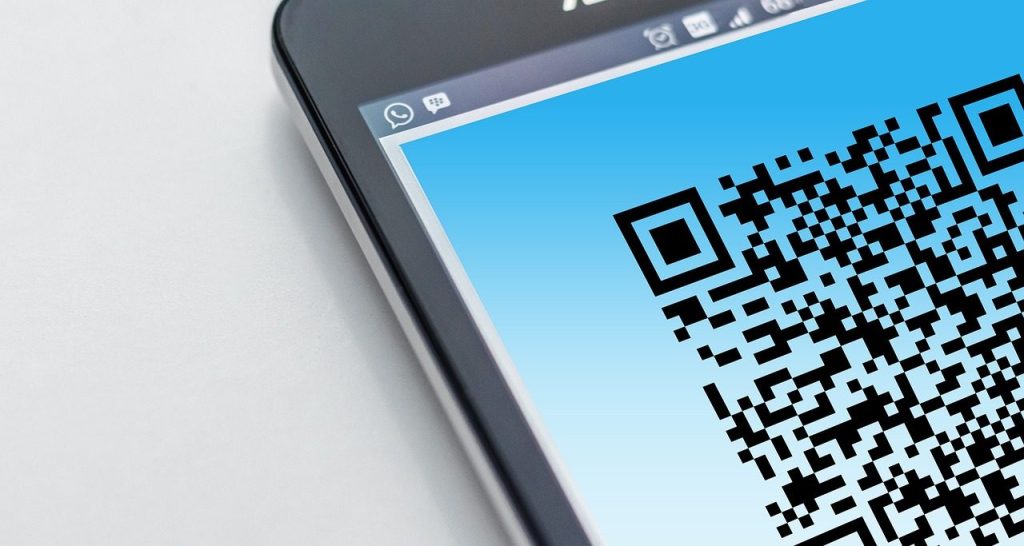
QR kod nasıl okutulur sorusu, restoran menülerinden kablosuz ağ bağlantılarına ve dijital ödemelere kadar hayatın her alanında karşımıza çıkan iki boyutlu karekodları açmak isteyen herkesin temel ihtiyacı haline geldi. Akıllı telefonların yerleşik kamera özellikleri sayesinde ek bir uygulama yüklemeden yalnızca kameranızı koda doğrultarak saniyeler içinde bağlantıları açabilir, bilgilere ulaşabilirsiniz.
QR Kod Nedir ve Nasıl Çalışır?
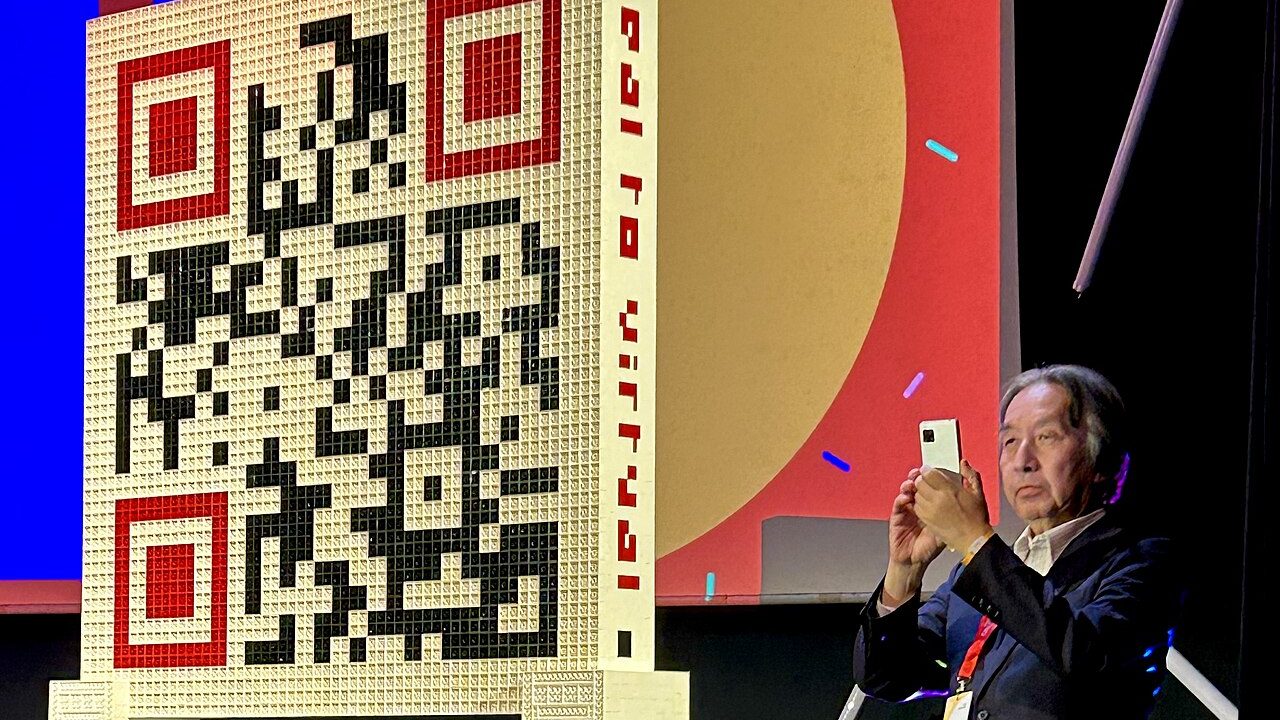
QR kod (Quick Response – Hızlı Yanıt), 1994 yılında Japonya merkezli Denso Wave şirketinde mühendis Masahiro Hara tarafından otomotiv parçalarının takibini kolaylaştırmak amacıyla geliştirilen iki boyutlu bir matris barkod türüdür. Geleneksel tek boyutlu barkodlar yatay çizgiler üzerinden sınırlı veri saklarken, karekodlar hem yatay hem de dikey düzlemde bilgi barındırır. Bu iki boyutlu mimari, Go oyunu taşlarından ilham alan siyah ve beyaz karelerin kombinasyonuyla çalışır.
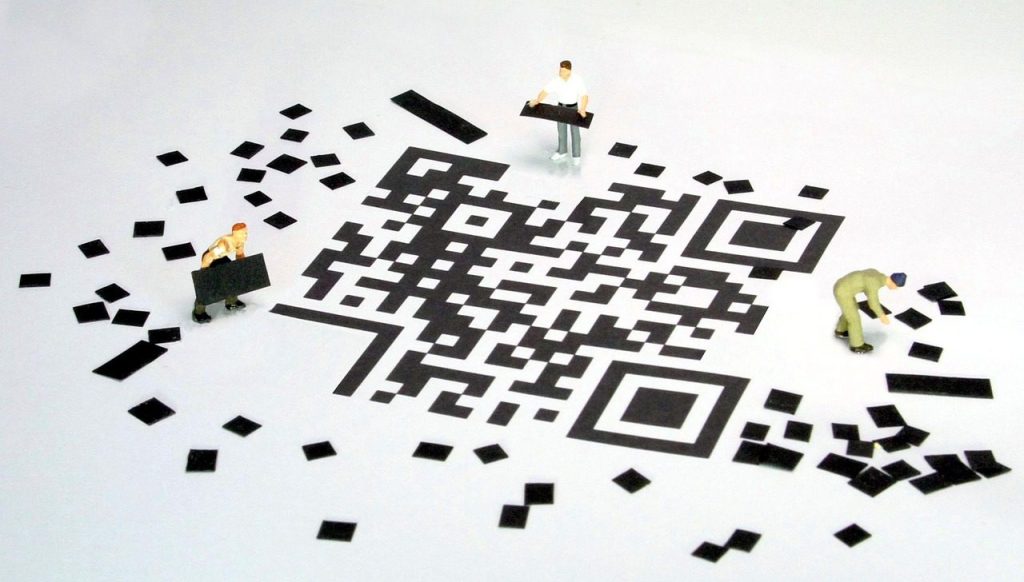
Karekodların köşelerinde yer alan üç belirteç karesi, okuyucu cihazların açıyı ve yönü anında algılamasını sağlar. Reed-Solomon hata düzeltme algoritmasıyla işlenen bu kodlar, yüzeyde çizik, leke veya hafif yırtılmalar olsa dahi veriyi kayıpsız şekilde çözebilir. Sayısal veriler, harfler, web adresleri veya özel komutlar bu matris yapısı içinde dört farklı kodlama modunda güvenle depolanır.
Barkodların yerini alan bu teknoloji, doğrudan bir web sitesine yönlendirme yapabilir, bir vCard kartvizitini rehbere kaydedebilir, kablosuz ağlara parola girmeden bağlanmayı sağlayabilir veya dijital ödeme ekranlarını tetikleyebilir. Bilgisayarlarda veya akıllı cihazlarda işlem yaparken zaman kazanmak için hazırladığımız diğer pratik adımlara rehberler bölümümüzden de göz atabilirsiniz.
iPhone ile QR Kod Nasıl Okutulur?
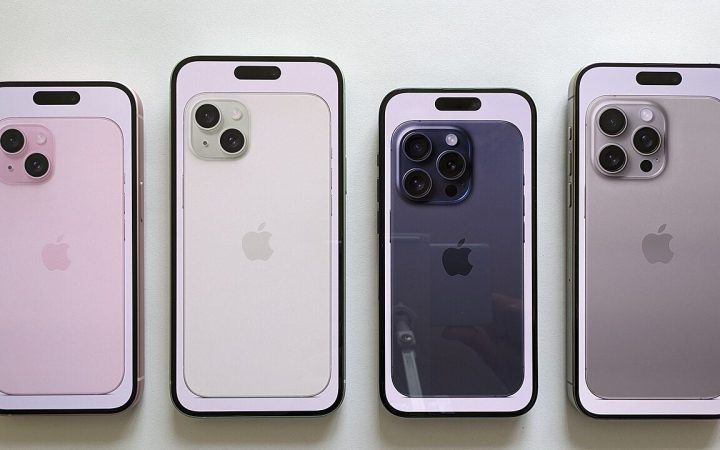
Apple, iOS işletim sisteminde harici bir tarayıcı uygulamasına ihtiyaç duymadan doğrudan sistem kamerası üzerinden karekod tanıma yeteneği sunar. Telefonunuzun kamerasını açtığınız anda ekranda beliren bağlantı kutucuğu sayesinde istediğiniz içeriğe zahmetsizce ulaşabilirsiniz.
İşletim sistemi sürümlerine göre menü dizilimleri ufak değişiklikler gösterebilir; emin olamadığınız durumlarda cihazınızın resmi destek sayfasına başvurabilirsiniz. iPhone cihazlarda karekod okutma adımları sırasıyla şöyledir:
- Cihazınızın ana ekranından veya kilit ekranından Kamera uygulamasını açın.
- Arka kamerayı seçin ve taranacak karekodu ekranda ortalayacak biçimde sabit tutun.
- Kameranın odaklanmasını bekleyin; ekrana dokunarak manuel odaklama da yapabilirsiniz.
- Kod algılandığında sarı bir çerçeve ve altında tıklanabilir bir Safari bildirim balonu belirecektir.
- Hedef web adresine, belgeye ya da içeriğe gitmek için ekranda beliren bağlantıya dokunun.
Eğer kamera koda tepki vermiyorsa, cihazınızın Ayarlar menüsüne girip Kamera sekmesi altındaki QR Kodlarını Tara seçeneğinin açık olduğunu doğrulamanız gerekebilir. Ayrıca iPhone kullanıcıları, Denetim Merkezi ayarlarına Kod Tarayıcı kısayolunu ekleyerek tek kaydırma hareketiyle çok daha hızlı tarama yapabilirler.
Android ve Redmi Telefonlarda QR Kod Okutma
Android ekosistemi, Samsung, Xiaomi, Redmi ve diğer üreticilerin farklı kullanıcı arayüzlerini barındırsa da temel okutma mantığı aynı standardı takip eder. Google Lens entegrasyonu ve üreticilerin kendi kamera yazılımları, harici program kurma zorunluluğunu ortadan kaldırır.
Telefonunuzda karekod okutmak için izlemeniz gereken genel adımlar şunlardır:
- Varsayılan Kamera uygulamasını başlatın.
- Kamerayı karekoda doğru tutun ve cihazı birkaç saniye sarsmadan bekletin.
- Ekranda açılan bağlantı önizlemesine veya alt kısımda görünen küçük bildirim butonuna dokunun.
- Kamera otomatik algılamıyorsa, arayüzde bulunan Google Lens simgesine (küçük renkli mercek ikonu) dokunarak taramayı başlatın.
Özellikle Xiaomi ve Redmi modellerinde MIUI ve HyperOS arayüzleri, yerel kamera içine doğrudan karekod algılayıcı yerleştirir. Kamera ayarlarından QR kodları tara özelliğini aktif hale getirebilir veya bildirim panelinde yer alan dahili Tarayıcı aracını kullanabilirsiniz. Eski model Android telefonlarda ise Google Fotoğraflar veya doğrudan Google arama çubuğundaki kamera simgesi aynı görevi eksiksiz tamamlar.
Wi-Fi QR Kodu Nasıl Okutulur ve Ağa Nasıl Bağlanılır?
Geleneksel yöntemlerle uzun, karmaşık kablosuz ağ şifrelerini elle girmek hem zaman alıcıdır hem de yazım hatalarına davetiye çıkarır. Günümüzde modemler, restoranlar veya ev sahipleri ağ adı (SSID) ve şifreleme anahtarını tek bir karekoda dönüştürerek misafirlere pratik bağlantı imkanı sunar.
Karekod üzerinden kablosuz ağa saniyeler içinde bağlanmak için şu adımları izleyin:
- Telefonunuzun Kamera uygulamasını veya bildirim çubuğundaki hızlı tarayıcıyı açın.
- Yönlendiricinin (modemin) arkasında veya masa kartında yer alan Wi-Fi karekodunu ekrana hizalayın.
- Ekranda beliren Ağa Katıl veya Wi-Fi Ağına Bağlan bildirimine tıklayın.
- Cihazınız gerekli şifre protokolünü otomatik olarak sisteme aktaracak ve doğrudan internete erişim sağlayacaktır.
Kendi ev ağınız için benzer bir pratik düzen oluşturmak veya güvenliğinizi artırmak isterseniz, şifre yapılandırmasını ele aldığımız Wi-Fi şifresi değiştirme rehberimizden destek alabilirsiniz. Böylece misafirleriniz için kolayca taranabilir güvenli şifre etiketleri hazırlayabilirsiniz.
Farklı Kullanım Alanları ve Sık Yapılan Hatalar
Karekodlar yalnızca menü açmakla sınırlı kalmaz; toplu taşımada otobüs biletlerinin doğrulanmasında, televizyon ekranındaki canlı yayın bağlantılarında, internet sitelerine tek tıkla şifresiz giriş yapılmasında ve dijital ödemelerde geniş bir kullanım alanına sahiptir. Örneğin bir e-ticaret sitesinde ödeme adımını hızlandırmak ya da etkili bir web sitesi tasarımı üzerinde ziyaretçileri mobil uygulamaya yönlendirmek amacıyla stratejik noktalara karekod yerleştirilir.
Aşağıdaki karşılaştırma tablosu, yaygın karekod kullanım türlerini ve okutma esnasındaki temel gereksinimleri özetlemektedir:
| Kullanım Alanı | Gerekli Araç | İşlem Amacı |
|---|---|---|
| Restoran Menüleri | Telefon Kamerası | Dijital menü PDF veya bağlantısını görüntüleme |
| Wi-Fi Bağlantısı | Kamera veya Ağ Ayarları | Şifre yazmadan kablosuz ağa anında erişim |
| Web Sitesi Girişi | Banka veya Güvenlik Uygulaması | Ekrandaki kodu tarayarak iki adımlı doğrulama sağlama |
| Toplu Taşıma / Bilet | Özel Kart veya Ulaşım Uygulaması | Dijital doğrulama ve turnike geçiş izni |
Karekod okuturken yaşanan başarısızlıkların başında yetersiz aydınlatma ve merceğin aşırı parlama yapması gelir. Matbaa baskısındaki düşük çözünürlük veya kodun aşırı küçük boyutta basılmış olması, kamera odaklanmasını engeller. Ekrandan kod okuturken ekran parlaklığını artırmak, basılı materyallerde ise yansıma yapmayan bir açı bulmak tarama başarısını doğrudan etkiler. Ayrıca yabancı kaynaklı ve şüpheli görünen bağlantılara tıklamadan önce yönlendirilen URL adresinin güvenilirliğinden emin olunmalıdır.
Sık sorulan sorular
QR kod okutmak için uygulama indirmek şart mı?
Hayır, güncel iPhone ve Android telefonların neredeyse tamamında yerleşik kamera yazılımı karekodları doğrudan tanır. Ek bir uygulama indirmeden kamerayı koda doğrultup ekranda beliren bağlantıya tıklamanız yeterlidir.
Telefonum QR kodu algılamıyor, ne yapmalıyım?
Kamera lensinin temiz olduğundan, ortam ışığının yeterli seviyede bulunduğundan ve kod üzerinde parlama olmadığından emin olun. Ayrıca telefonunuzun kamera ayarlarından QR kod tarama özelliğinin etkinleştirilmiş olduğunu kontrol edin.
Karanlık ortamda QR kod nasıl okutulur?
Kamera uygulamasında veya Denetim Merkezi / Hızlı Ayarlar panelinde yer alan flaş simgesine dokunarak feneri açabilirsiniz. Yeterli ışık sağlandığında kamera karekod çizgilerini net şekilde ayrıştırarak taramayı tamamlayacaktır.
QR kod ile Wi-Fi ağına bağlanmak güvenli mi?
Evet, bilinen ve güvendiğiniz bir kaynaktan sunulan Wi-Fi karekodunu okutmak güvenlidir. Kod yalnızca ağ adı ve şifre bilgilerini aktarır; yabancı ve halka açık güvensiz kaynaklarda ise temkinli olunmalıdır.
Bu içerik, Vikipedi kaynağındaki bilgilerden yararlanılarak editörümüzün yorum ve değerlendirmeleriyle hazırlanmıştır.