Android Oyunları Bilgisayarda Nasıl Oynanır? Tam Rehber
Mobil oyun deneyimini bilgisayar ekranına taşımak, kayıt dosyalarını yeni telefona aktarmak ve yapımları Türkçe oynamak için bilmeniz gereken tüm adımlar.
Mustafa Hazırcı yazılarını Google'da daha sık görmek için tercih edilen kaynak olarak ekleyin
Bu yazıda
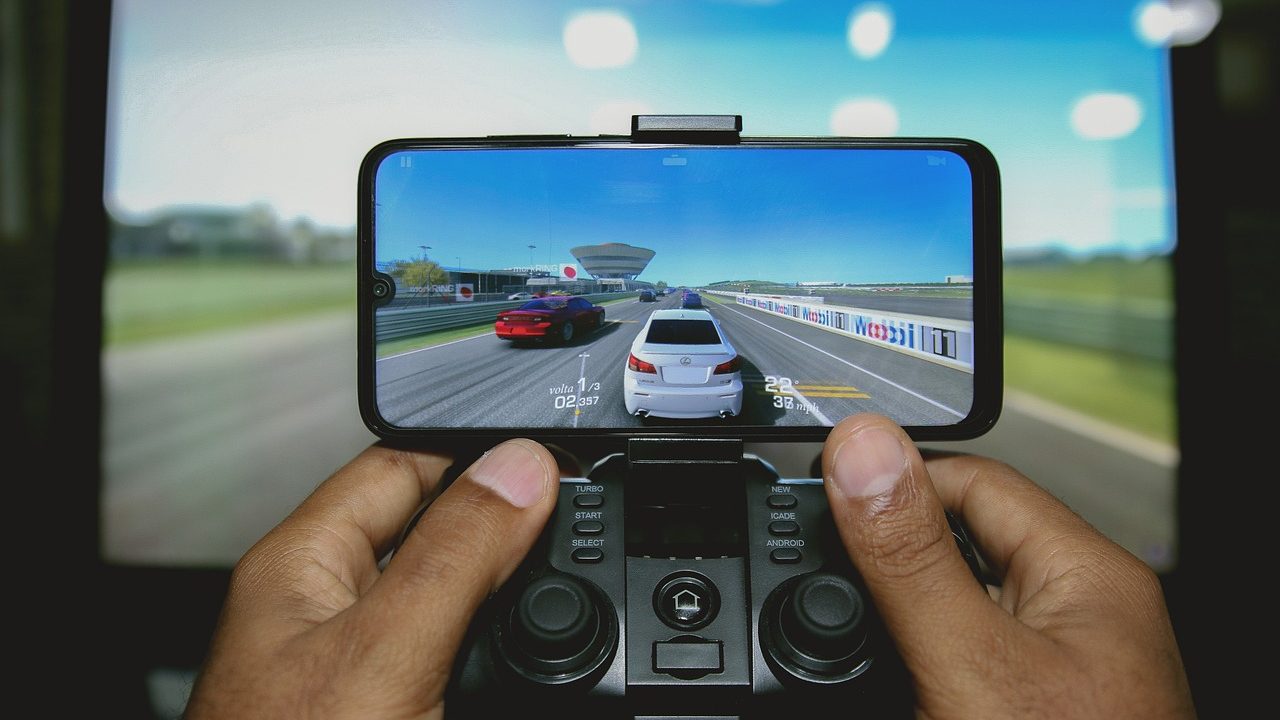
Android oyunları, akıllı telefonların işlemci ve grafik kapasitesinin artmasıyla konsol kalitesinde yapımlara dönüştü. Milyonlarca oyuncu dokunmatik ekranların ötesine geçerek bu yapımları bilgisayarda klavye ve fare konforuyla deneyimlemek istiyor. Emülatör kurulumundan veri aktarımına kadar mobildeki oyun serüveninizi üst seviyeye taşıyacak tüm adımları adım adım inceledik.
Android Oyunları PC’de Oynama Yöntemleri
Mobil platform için geliştirilen bir oyunu masaüstü veya dizüstü bilgisayarda çalıştırmanın iki temel yolu bulunur. İlk seçenek, donanım sanallaştırması kullanan Android emülatör yazılımlarıdır. Bu programlar, bilgisayarınızın işletim sistemi içinde bağımsız bir sanal Android cihazı oluşturur. Google Play Store hesabınızı bağlayarak dilediğiniz oyunu doğrudan bilgisayarınıza indirebilirsiniz.
İkinci yöntem ise doğrudan resmi platformları tercih etmektir. Google tarafından geliştirilen Google Play Games PC sürümü, desteklenen mobil oyunları herhangi bir üçüncü taraf sanallaştırma aracına ihtiyaç duymadan doğrudan Windows işletim sisteminde çalıştırmanıza olanak tanır. Klavye ve fare tuş kombinasyonları geliştiriciler tarafından önceden yapılandırıldığı için kurulum sonrasında ek bir tuş ataması yapmanız gerekmez.
En İyi Android Emülatörleri ve Özellikleri
Bilgisayarınızın teknik donanımına ve oynamak istediğiniz oyun türüne göre doğru emülatörü seçmek, takılma ve gecikme sorunlarının önüne geçer. Performans ve kararlılık açısından öne çıkan başlıca seçenekler şunlardır:
| Emülatör | Öne Çıkan Özellik | Sistem Kaynağı Kullanımı |
|---|---|---|
| BlueStacks | Geniş oyun uyumluluğu ve gelişmiş tuş ataması | Orta – Yüksek |
| LDPlayer | Düşük sistemlerde akıcı kare hızı (FPS) | Düşük – Orta |
| NoxPlayer | Çoklu oturum (Multi-instance) desteği | Orta |
| MEmu Play | AMD işlemcilerle yüksek kararlılık | Düşük – Orta |
| Google Play Games | Resmi entegrasyon ve hesap güvenliği | Optimize |
Yüksek grafikli aksiyon veya rekabetçi nişancı oyunları oynarken, emülatör ayarlarından sanallaştırma (VT-x veya AMD-V) desteğini açmanız gerekir. BIOS ekranından sanallaştırmayı aktif hale getirmek, işlemcinizin tüm çekirdeklerinin emülatör tarafından verimli kullanılmasını sağlar. Oyun anında kaydettiğiniz rekorları arkadaşlarınızla paylaşmak için bilgisayarda ekran görüntüsü nasıl alınır adımlarını uygulayabilirsiniz.
Programsız Android Oyunları PC’de Nasıl Açılır?
Üçüncü taraf bir emülatör programı kurmak istemeyen kullanıcılar için alternatif yöntemler mevcuttur. Windows işletim sisteminin modern sürümlerinde yer alan mobil uygulama desteği veya bulut tabanlı oyun servisleri, doğrudan tarayıcı üzerinden oyun açma imkanı sunar.
- Bulut Tabanlı Oyun Platformları: Now.gg gibi web tabanlı servisler, oyunları uzak sunucularda çalıştırır. Herhangi bir indirme yapmadan yalnızca tarayıcı üzerinden popüler mobil yapımları oynamanıza imkan tanır.
- Ekran Yansıtma Araçları: Telefonunuzu USB hata ayıklama moduyla bilgisayara bağlayan açık kaynaklı yansıtma yazılımları (örneğin Scrcpy), görüntüyü sıfır gecikmeye yakın bir hızla bilgisayar ekranına aktarır. Kontrolleri farenizle yönetebilirsiniz.
- Tarayıcı Eklentileri: Belirli hafif oyunlar Chrome web mağazası üzerinden eklenti olarak çalıştırılabilir; ancak bu yöntem yüksek donanım gerektiren yapımlar için yetersiz kalır.
Android Oyunları Başka Telefona Aktarma Adımları
Cihaz değiştiren kullanıcıların en büyük endişesi, saatler süren oyun ilerlemelerinin kaybolmasıdır. İlerlemelerinizi kaybetmeden yeni bir cihaza geçmek için bulut yedekleme sistemlerini kullanmanız gerekir. Çoğu modern yapım, Google Play Games servisine entegre olarak çalışır. Oyun içindeki başarımlarınız ve kayıt noktalarınız Google hesabınızla eşzamanlandığında, yeni telefonunuzda aynı hesapla oturum açmanız yeterli olur.
Misafir (guest) olarak giriş yapılan oyunlarda durum farklıdır. Bu tür oyunlarda profilinizi Facebook, e-posta veya oyun geliştiricisinin kendi üyelik sistemine (örneğin Supercell ID) bağlamalısınız. Eski cihazınızı başkasına devretmeden veya satmadan önce verilerinizi güvenceye alıp cihazınızı temizlemek adına Android telefon nasıl sıfırlanır rehberimizden yararlanabilirsiniz.
Android Oyunları Türkçe Yapma Yolları
Resmi dil desteği sunmayan yapımlarda oyun hikayesini ve görev metinlerini anlamak zorlaşabilir. Mobil yapımları yerelleştirmek için geliştirilen birkaç pratik yöntem mevcuttur:
- Oyun İçi Ayarları Kontrol Edin: Bazı oyunlar telefonun varsayılan diline göre açılır. Oyun ayarları (Settings) menüsündeki “Language” sekmesinden Türkçe seçeneğini manuel olarak etkinleştirin.
- Ekran Çeviri Uygulamaları: Tap to Translate Screen veya Google Çeviri’nin ekran okuma özelliğini kullanarak oyun açıkken ekrandaki yabancı metinleri anlık olarak Türkçeye çevirebilirsiniz. Bu araçlar arayüzün üzerine şeffaf bir katman ekler ve pencereleri dokunduğunuz anda tercüme eder.
- Topluluk Yamaları: Yalnızca güvendiğiniz bağımsız geliştirici toplulukları tarafından hazırlanan yerelleştirme dosyalarını oyunun veri klasörüne (Android/data) kopyalayarak çeviri sağlayabilirsiniz. Güvenlik riski barındıran bilinmeyen APK dosyalarından uzak durmanız önerilir.
Mobil Oyun Performansını Artırma İpuçları
Kare düşmesi, ısınma ve komut gecikmesi oyun zevkini ciddi oranda azaltır. Akıllı telefonunuzda oyun deneyimini pürüzsüz kılmak için arka planda çalışan gereksiz uygulamaları kapatmanız, bellek (RAM) üzerindeki yükü hafifletir. Çoğu üreticinin sunduğu dahili “Oyun Modu” yazılımları, bildirimleri sessize alarak işlemci gücünü doğrudan oyuna yönlendirir.
Gelişmiş kontrol kabiliyeti elde etmek isteyen oyuncular kablosuz gamepad kollarını cihazlarına bağlayabilir. Bağlantı sırasında cihazınız oyun kolunu görmüyorsa Bluetooth bağlanmıyor sorunu adımlarını uygulayarak bağlantıyı hızlıca yeniden kurabilirsiniz. Benzer donanım ve yazılım çözümleri için hazırladığımız diğer rehber içerikleri arasından cihazınıza uygun adımları takip edebilirsiniz.
Sık sorulan sorular
Android oyunları bilgisayarda oynarken hesap banlanır mı?
Resmi Google Play Games PC yazılımını kullanırken hesap güvenliği tam olarak sağlanır. Ancak rekabetçi çevrimiçi oyunlarda üçüncü taraf emülatörler haksız avantaj oluşturduğu gerekçesiyle tespit edilirse geliştirici politikalarına bağlı olarak kısıtlama uygulanabilir.
Google Play Games PC sürümü her oyunu destekliyor mu?
Hayır. Google Play Games PC kütüphanesi yalnızca geliştiricileri tarafından masaüstü kontrollerine optimize edilmiş ve resmi onay almış yapımları barındırır. Desteklenmeyen yapımlar için BlueStacks veya LDPlayer gibi genel emülatörleri tercih etmek gerekir.
Android oyun verileri telefondan telefona aktarılırken kaybolur mu?
Oyun verileri Google Play Games, Facebook veya yayıncının kendi bulut hesabına bağlıysa hiçbir kayıp yaşanmaz. Ancak yalnızca yerel hafızaya kaydedilen misafir hesapları, bağlantı kurulmadan yeni cihaza geçilirse sıfırlanabilir.