WordPress Blok Editörü Nasıl Kullanılır? Detaylı Rehber
WordPress blok editörü (Gutenberg) kullanarak kod yazmadan modüler ve dinamik web sayfaları oluşturmanın tüm ayrıntılarını adım adım öğrenin.
Mustafa Hazırcı yazılarını Google'da daha sık görmek için tercih edilen kaynak olarak ekleyin
Bu yazıda
WordPress blok editörü nasıl kullanılır sorusu, web sitelerinde esnek, hızlı ve görsel açıdan zengin içerikler yayınlamak isteyen tüm site sahiplerinin ortak noktasıdır. WordPress 5.0 sürümüyle varsayılan yayın aracına dönüştürülen bu blok tabanlı yapı, karmaşık kodlara ihtiyaç duymadan metin, görsel ve dinamik öğeleri bir araya getirmenizi sağlar. Doğru teknikleri öğrendiğinizde site yönetimi belirgin şekilde kolaylaşır.
WordPress Blok Editörü Nedir ve Nasıl Çalışır?
Blok tabanlı editör mimarisi, web içeriğini tek bir bütün olarak ele almak yerine her parçayı bağımsız birer yapı taşına dönüştürür. Paragraflar, alt başlıklar, görseller, listeler, butonlar ve sütunlar birer blok nesnesidir. Eski tip klasik editörde içerikler tek bir metin kutusu içinde sıkışıp kalırken, blok yapısında her bileşenin kendine özgü genişlik, renk, tipografi ve hizalama ayarları bulunur.
Çalışma prensibi oldukça yalındır. Kullanıcı arayüzünde sürükle-bırak veya tek tıkla eklenen her blok, arka planda standart ve temiz bir HTML düzeni oluşturur. Bu durum hem sayfa yüklenme sürelerinin korunmasını sağlar hem de arama motoru tarayıcılarının içeriği daha rahat anlamlandırmasına imkan verir. İçeriğinizi profesyonel standartlarda kurgulamak, etkili bir içerik yönetimi stratejisinin ilk adımıdır.
Blokların bağımsız yapısı, erişilebilirlik standartlarını yakalamayı da kolaylaştırır. WordPress yazılım geliştirme ilkelerinde yer alan Web İçeriği Erişilebilirlik Yönergeleri (WCAG 2.0 AA) uyarınca bloklar, ekran okuyucular ve farklı cihaz gruplarıyla tam uyumlu çalışacak biçimde tasarlanmıştır.

Gutenberg Mimarisinin İşletmelere Sağladığı Avantajlar
İşletmeler ve yayıncılar için zamanı verimli kullanmak büyük önem taşır. Blok editörünün sunduğu hazır sayfa düzeni kalıpları (Block Patterns), tekrar tekrar aynı tasarımları sıfırdan yapma zorunluluğunu ortadan kaldırır. Pazarlama ekipleri veya editörler, teknik bir yazılımcıya bağımlı kalmadan ürün tanıtım sayfaları veya duyuru metinleri hazırlayabilir.
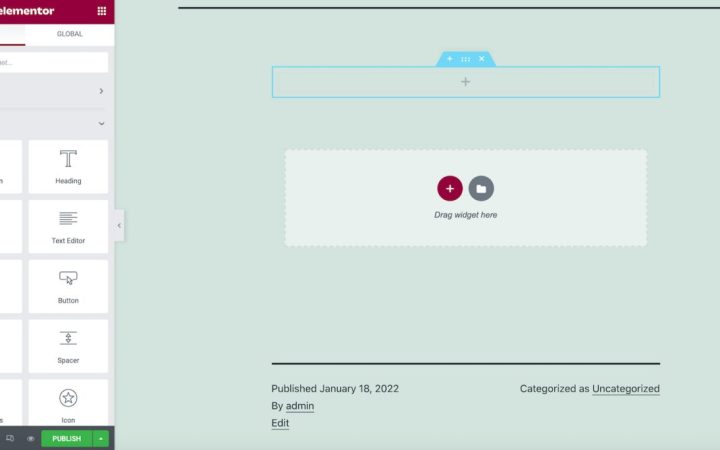
Ayrıca mobil uyumluluk (responsive tasarım) doğrudan blok kontrolleri üzerinden yönetilebilir. Masaüstü görünümde iki sütun halinde duran bir blok grubu, mobil ekranlarda otomatik olarak alt alta sıralanır. Web ekosisteminde Elementor sayfa oluşturucu gibi üçüncü taraf eklentiler sıklıkla tercih edilse de, WordPress çekirdeğinde yer alan blok editör harici eklenti yükünü azaltarak veritabanı performansını yüksek tutar.
| Özellik | Klasik Editör | Blok Editörü (Gutenberg) |
|---|---|---|
| Düzen Esnekliği | Kısıtlı (Tek metin alanı) | Yüksek (Modüler blok yapısı) |
| Mobil Uyumluluk Yönetimi | Tema kodlarına bağımlı | Blok bazlı otomatik hizalama |
| Sayfa Hızı Etkisi | Hafif ancak kısıtlı tasarım | Yüksek performans ve temiz HTML |
| Kodsuz Tasarım Yeteneği | Düşük (HTML/CSS gerekir) | Yüksek (Görsel panel kontrolleri) |
Adım Adım WordPress Blok Editörü Kullanım Rehberi
Yeni bir makale veya sayfa oluştururken izlemeniz gereken temel adımlar oldukça basittir. Paneldeki sol menüden "Yazılar" sekmesine gelip "Yeni Ekle" seçeneğine tıkladığınızda blok editörü ekranı sizi karşılar. Sayfanın en üst kısmında başlık alanı yer alır. Başlığı girdikten sonra Enter tuşuna bastığınızda varsayılan olarak bir Paragraf bloğu açılır.
Sayfaya yeni bir eleman eklemek istediğinizde sol üst köşede bulunan soluk artı (+) simgesine basabilirsiniz. Açılan sol menüde sık kullanılan bloklar kategoriler halinde listelenir. Arama çubuğuna eklemek istediğiniz öğenin adını (örneğin "Görsel", "Başlık", "Galeri" veya "Alıntı") yazarak ilgili bloğu anında sayfaya dahil edebilirsiniz.
Bloğu seçtiğinizde sayfanın sağ tarafında o bloğa özel bir ayar paneli belirir. Sağ paneldeki seçeneklerden metin boyutunu ayarlayabilir, arka plan rengi belirleyebilir, görsel için alternatif metin (alt tag) girebilir veya bloğa özel CSS sınıfı ekleyebilirsiniz. Blokların yerini değiştirmek için bloğun hemen üzerinde beliren mini araç çubuğundaki yukarı-aşağı ok tuşlarını kullanabilir veya tut-bırak yöntemini tercih edebilirsiniz.
Çoklu sütun yapısı kurmak istediğinizde "Sütunlar" bloğunu seçip 50/50, 33/33/33 gibi oranlar belirleyebilirsiniz. Her bir sütun içerisine ayrı ayrı paragraflar ve görseller ekleyerek dergi tarzı mizanpajlar oluşturabilirsiniz. Sitenizin teknik yapısını geliştirmek için hazırladığımız diğer kaynaklara WordPress rehberleri bölümünden ulaşabilirsiniz.
Sık Yapılan Blok Editörü Hataları ve Çözümleri
Blok editörü kullanırken yapılan en yaygın hatalardan biri, her paragrafta farklı renk ve yazı boyutu kullanmaktır. Tasarımda bütünlüğü bozacak bu tarz aşırı müdahaleler, okuma deneyimini olumsuz etkiler. Biçimlendirme ayarlarını blok seviyesinde tek tek değiştirmek yerine temanızın sunduğu global stil kurallarına sadık kalmanız önerilir.
Bir diğer sorun ise eski yazılardan kalan biçimlendirme karmaşasıdır. Klasik editörle yazılmış eski içerikler blok editöründe açıldığında "Klasik Blok" adı verilen tek bir kutu içinde görünür. Bu durum içerik düzenlemeyi zorlaştırabilir. Çözüm olarak Klasik Blok üzerindeki araç çubuğunda bulunan "Bloklara Dönüştür" butonuna basarak eski metinleri otomatik olarak bağımsız paragraflara bölüştürebilirsiniz.
Gelişmiş Blok İpuçları ile İçeriklerinizi Zenginleştirin
Zaman kazanmak ve içeriği zenginleştirmek için blok editörünün sunduğu gelişmiş özellikleri kullanabilirsiniz. Örneğin sürekli tekrarlanan metinler (yazar biyografisi, çağrı butonları veya telif uyarıları) için "Senkronize Blok" (Reusables) oluşturabilirsiniz. Oluşturduğunuz bir bloğu sağ tık menüsünden tekrar kullanılabilir olarak kaydettiğinizde, diğer tüm yazılarda bu bloğu çağırabilir ve tek bir noktadan değiştirdiğinizde tüm sitede güncellenmesini sağlayabilirsiniz.
Klavye kısayolları da yayın sürecini hızlandıran kritik bir detaydır. Eğik çizgi (/) simgesini boş bir satıra yazdıktan hemen sonra eklemek istediğiniz bloğun adını yazarak (örneğin /gorsel veya /baslik) farenizi kullanmadan saniyeler içinde yeni bloklar ekleyebilirsiniz.
Sık sorulan sorular
WordPress blok editöründen eski klasik editöre dönmek mümkün mü?
Evet, WordPress eklenti kütüphanesinde yer alan resmi 'Classic Editor' eklentisini sitenize kurup etkinleştirerek eski klasik düzenleme ekranına geri dönebilirsiniz. Ancak güncel WordPress sürümlerinde tam site düzenleme özellikleri blok yapısına göre geliştirildiği için blok editörünü kullanmak uzun vadede daha avantajlıdır.
Blok editörü kullanmak siteyi yavaşlatır mı?
Hayır, WordPress çekirdeğinde yer alan blok editörü harici ağır sayfa oluşturucu eklentilere kıyasla çok daha temiz ve minimalist bir HTML kodu üretir. Doğru optimize edilmiş görseller ve düzgün bir tema ile kullanıldığında site hızına olumlu katkı sağlar.
Klasik içeriklerimi blok editörüne nasıl dönüştürebilirim?
Eski yazınızı açtığınızda içeriğin 'Klasik Blok' altında toplandığını görürsünüz. Bu bloğun üst araç çubuğunda yer alan üç nokta simgesine tıklayıp 'Bloklara Dönüştür' seçeneğini seçtiğinizde içeriğiniz otomatik olarak paragraf, başlık ve liste bloklarına ayrılır.
Bu içerik, Vikipedi kaynağındaki bilgilerden yararlanılarak editörümüzün yorum ve değerlendirmeleriyle hazırlanmıştır.